パワポ慣れしている人ほど知ってほしい!Google Slidesで失敗しないフォントの選び方
パワーポイントに代わるプレゼンツールとして利用が進むGoogle Slides。この記事では、パワーポイントを既に使い慣れている人向けに、Google Slidesでのフォント選びのポイントを解説します。


「Noto Sans JP」というフォントを知っていますか? ウェブ制作に関わる人なら誰もが知る定番フォントですが、ここ最近ではAIが生成するスライドによく使われており、目にする機会が増えていると思います。ところでこのフォント、現在のパワーポイントで利用すると、後でトラブルが発生する懸念があるため注意が必要です。そこで今回はなぜトラブルが起きるのか、そして現時点で取れる対処法を解説します。

まずは「Noto Sans JPって何?」という方向けに、このフォントがどんなものなのか、ざっと紹介します。
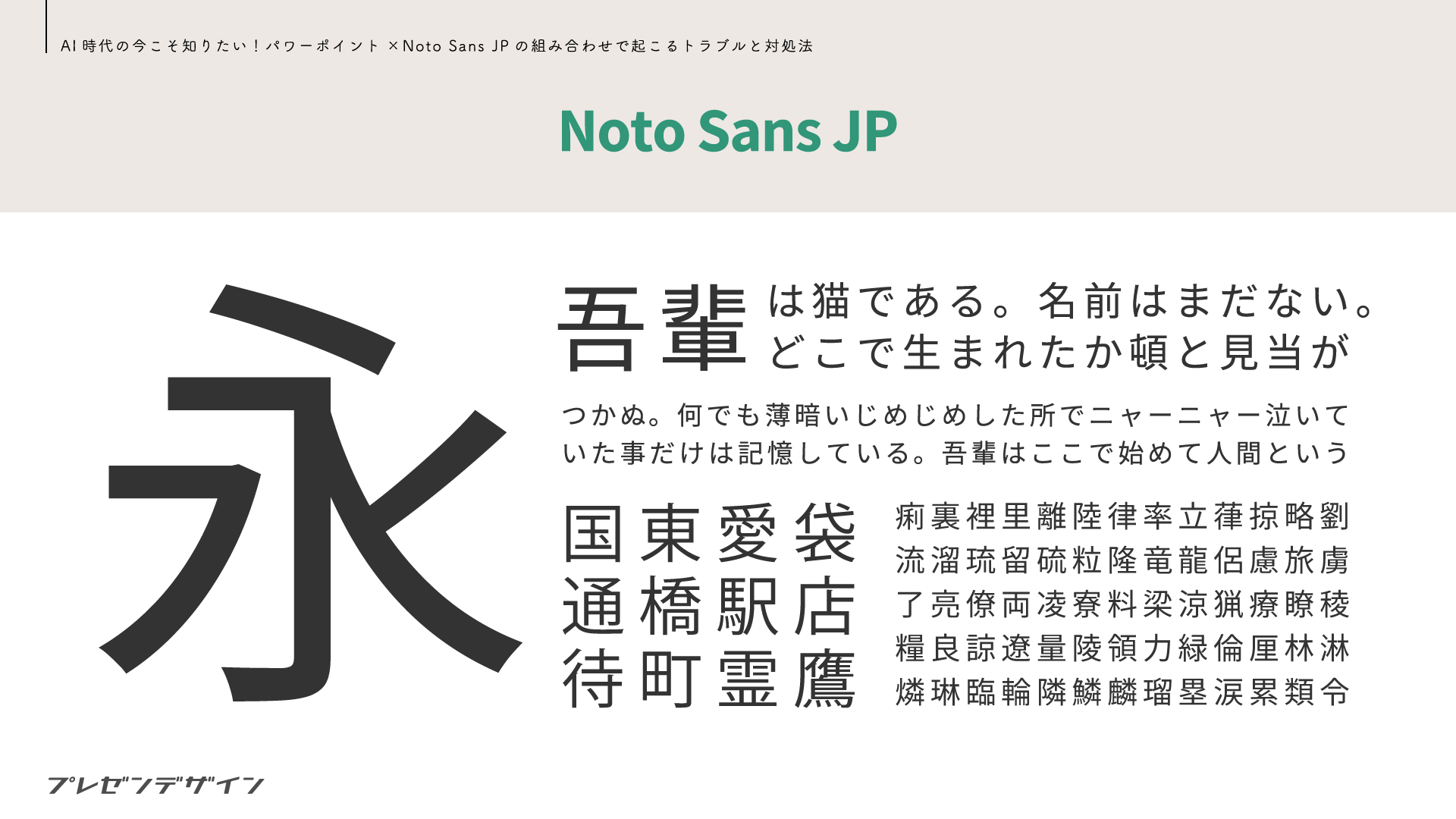
Noto Sans JP(ノト・サンズ・ジェイピー)は、GoogleとAdobeによって共同開発された高品質な角ゴシック体です。見た目はオールドとモダンの中間をいく、まさに空気のような良い意味で主張しない字形をしており、どんなシーンにも柔軟に対応できる汎用性をもっています。
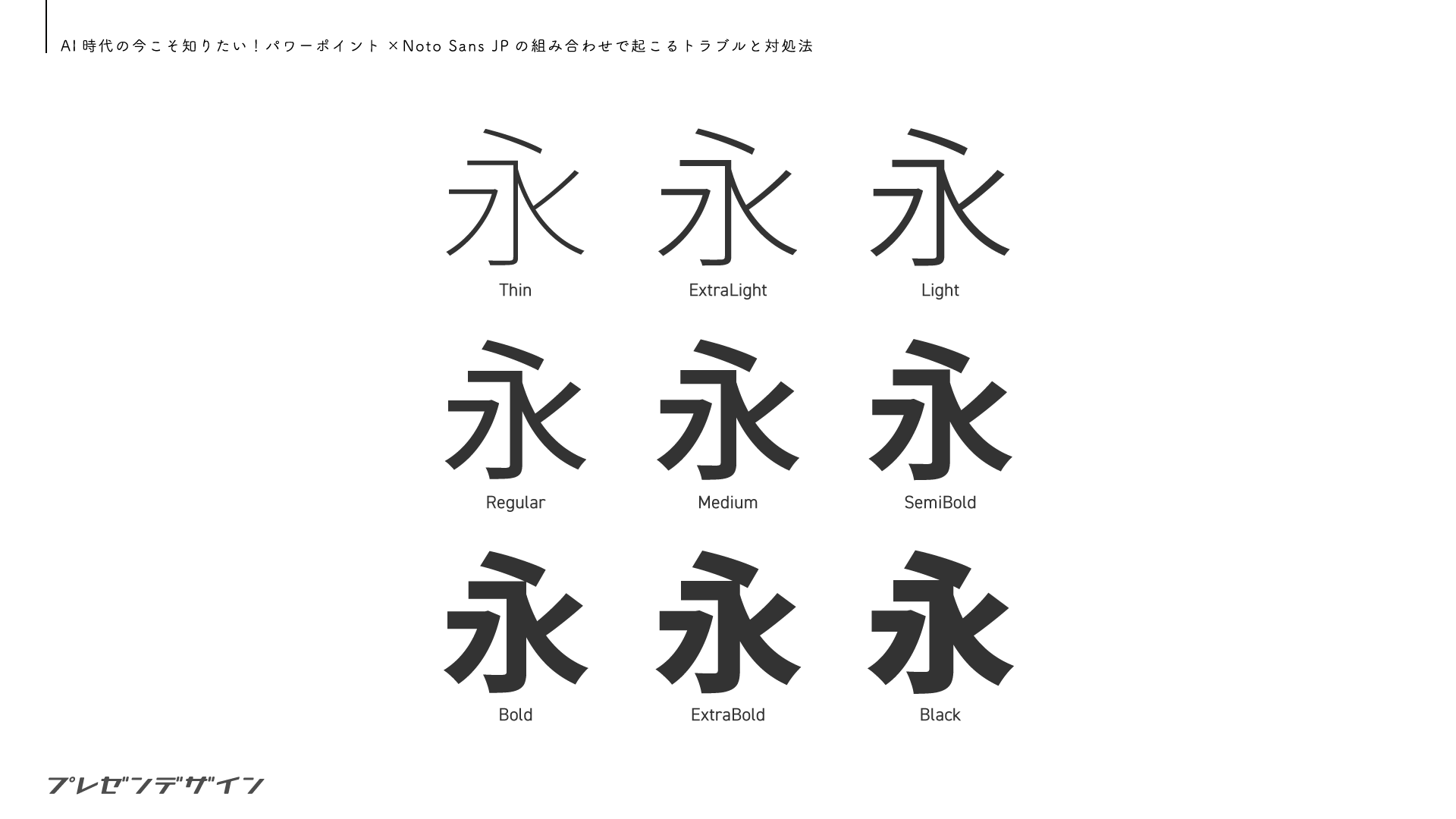
また豊富なウェイト(文字の線の太さ)が用意されていることも大きな魅力。極細(Thin)から最太(Black)までのバリエーションを利用できるため、繊細な本文はもちろん、力強い見出しにもしっかりと対応することが可能です。
併せてオープンソースのライセンス形式で配布されていることから無料で安心して商用利用でき、その結果多数の日本語ウェブサイトに採用されているのはもちろん、プレゼン資料においても同様に重宝するフォントです。
そして、このNoto Sans JPは、2025年4月前後の「更新プログラム(Windows Update)」によって、Windows標準搭載のフォントになりました。
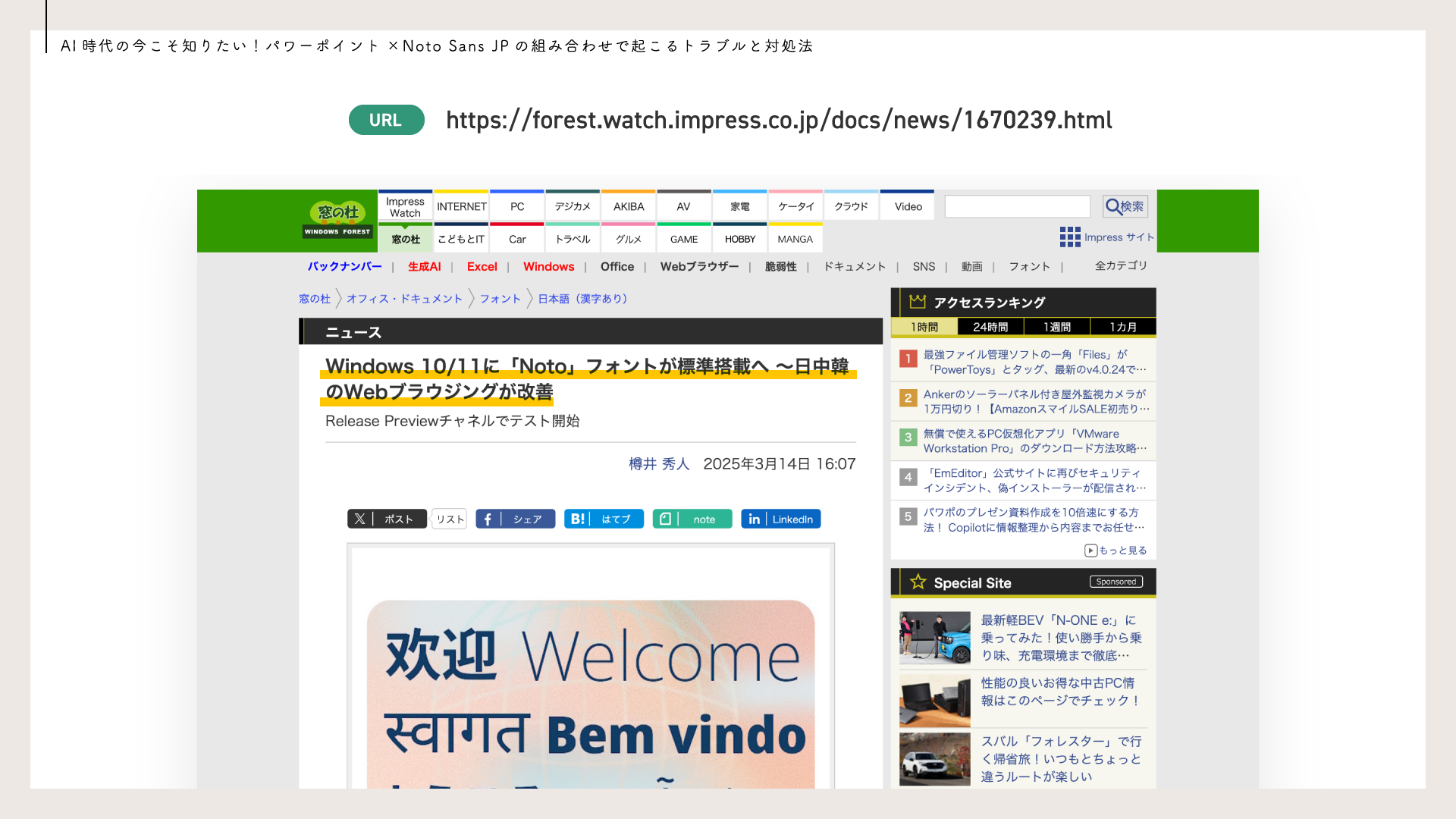
これにより、今までNoto Sans JPを利用するのに必要だった個別のダウンロード・インストールといった作業が不要になり、一見すればプレゼン資料制作におけるフォントの選択肢の幅が広がったかのように見えたのですが……、パワーポイントでの利用という点では、別の問題が引き起こされてしまったというのが筆者の認識です。
それでは一体どんな問題が起こるのでしょうか? 現在、Windowsに標準搭載されている「Noto Sans JP(明朝体のNoto Serif JPも含めて)」をパワーポイントで利用すると、以下の現象が発生します。
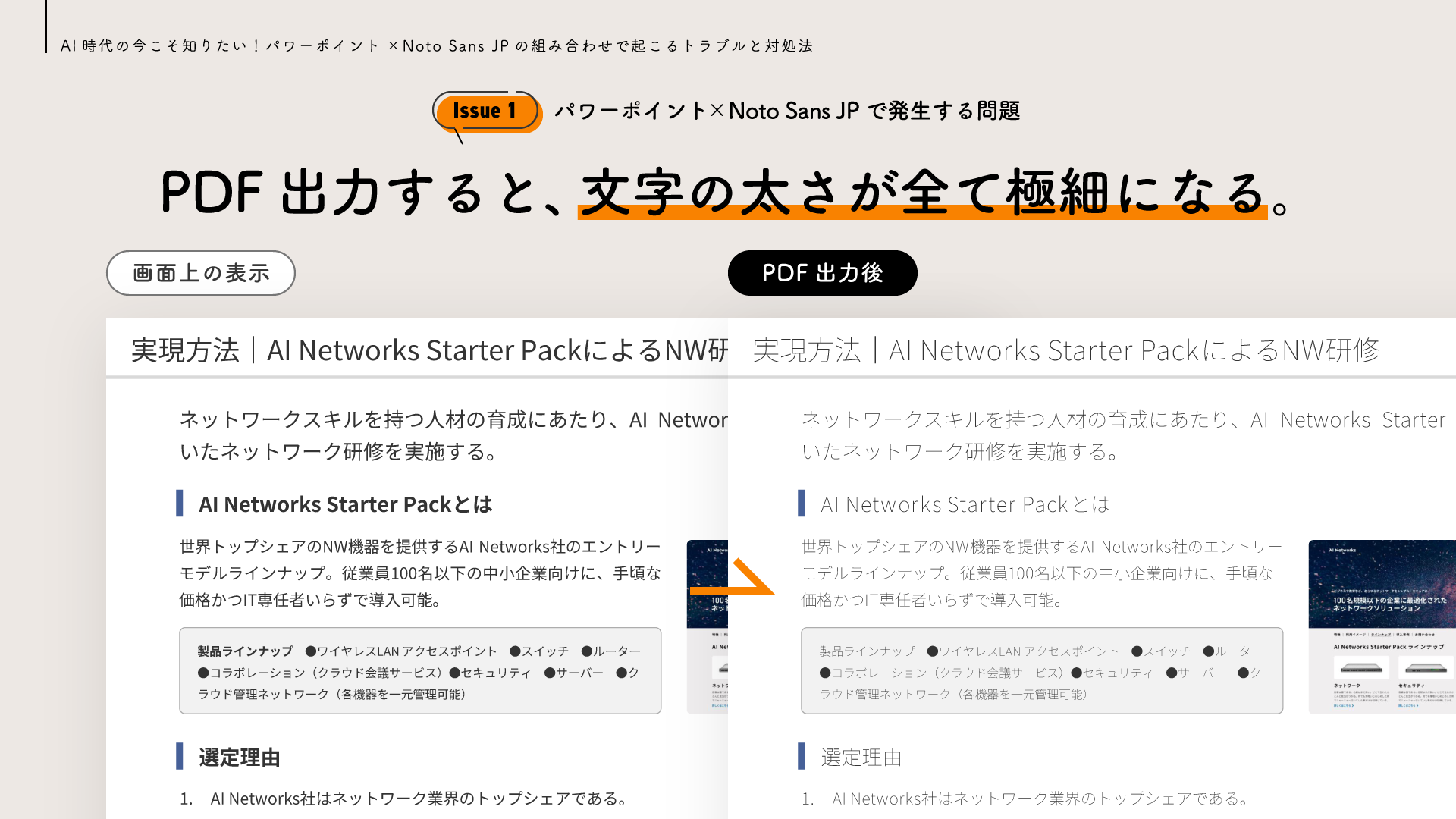
上の図はNoto Sans JPで作ったスライドを「画面上の表示(全画面表示・編集中の表示など)」と「パワーポイントの保存機能でPDF化した後」で比較したものです。後者では、文字の線の太さが全て「極細(Thin)」になっていることがわかります。
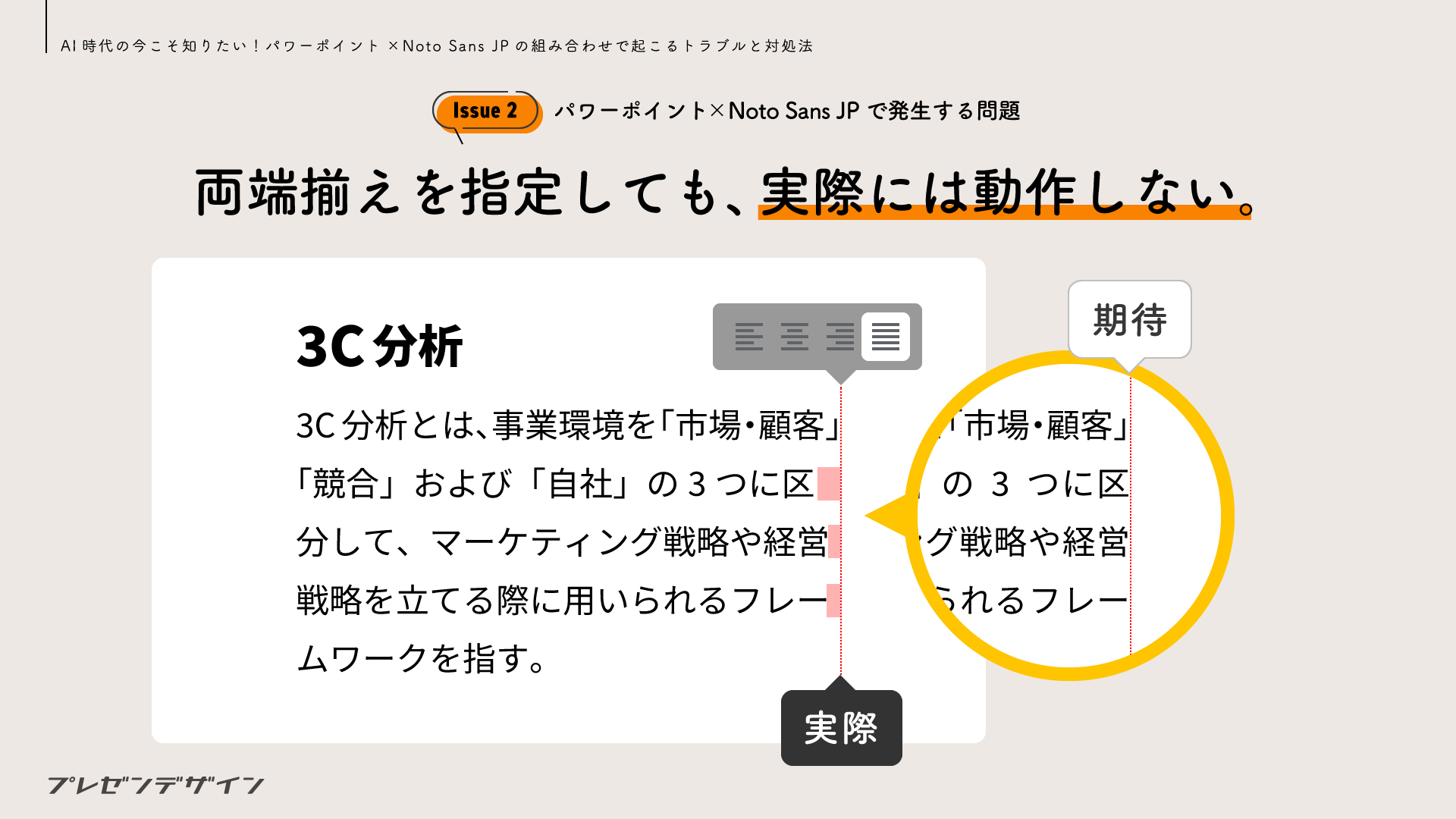
続いてこちらは、Noto Sans JPを使って記載したテキストに、文字揃えの「両端揃え」を適用したサンプルです。期待としては、改行部が一直線に揃ってほしいのですが、実際には両端揃えが効かず、結果として「左揃え」になっています。
ビジネスシーンでの利用を考えると、文字揃えについてはおそらく許容できるものの、ウェイトの極細化ははっきりいって厳しいと思います。さまざまな関係者と共同で作業を進める上で、「どんな環境でも同じ見た目を安定して再現できる」ことは重要なポイントですから、これが解決されない限り、Notoフォントをパワーポイントで利用することは、控えざるを得ないというのが筆者の考え方です。
この問題は次の2点によって発生しています。
さて、ここでまた聞き慣れない言葉が出てきたかもしれません。まずは「バリアブルフォント」について。これは、Adobe・Apple・Google・Microsoftによって共同開発された新しいフォントのフォーマットのことで、文字の線の太さや幅・傾きなどを連続的に変更することができるという優れものです。
ということで、以下にサンプルを用意しました。緑色のスライダーのつまみを左右に動かしてみてください。文字の太さがほぼ無段階に変化していくことがわかります。つまり従来のフォントにはできない微細な調節・新しい表現が可能なフォーマットといえます。
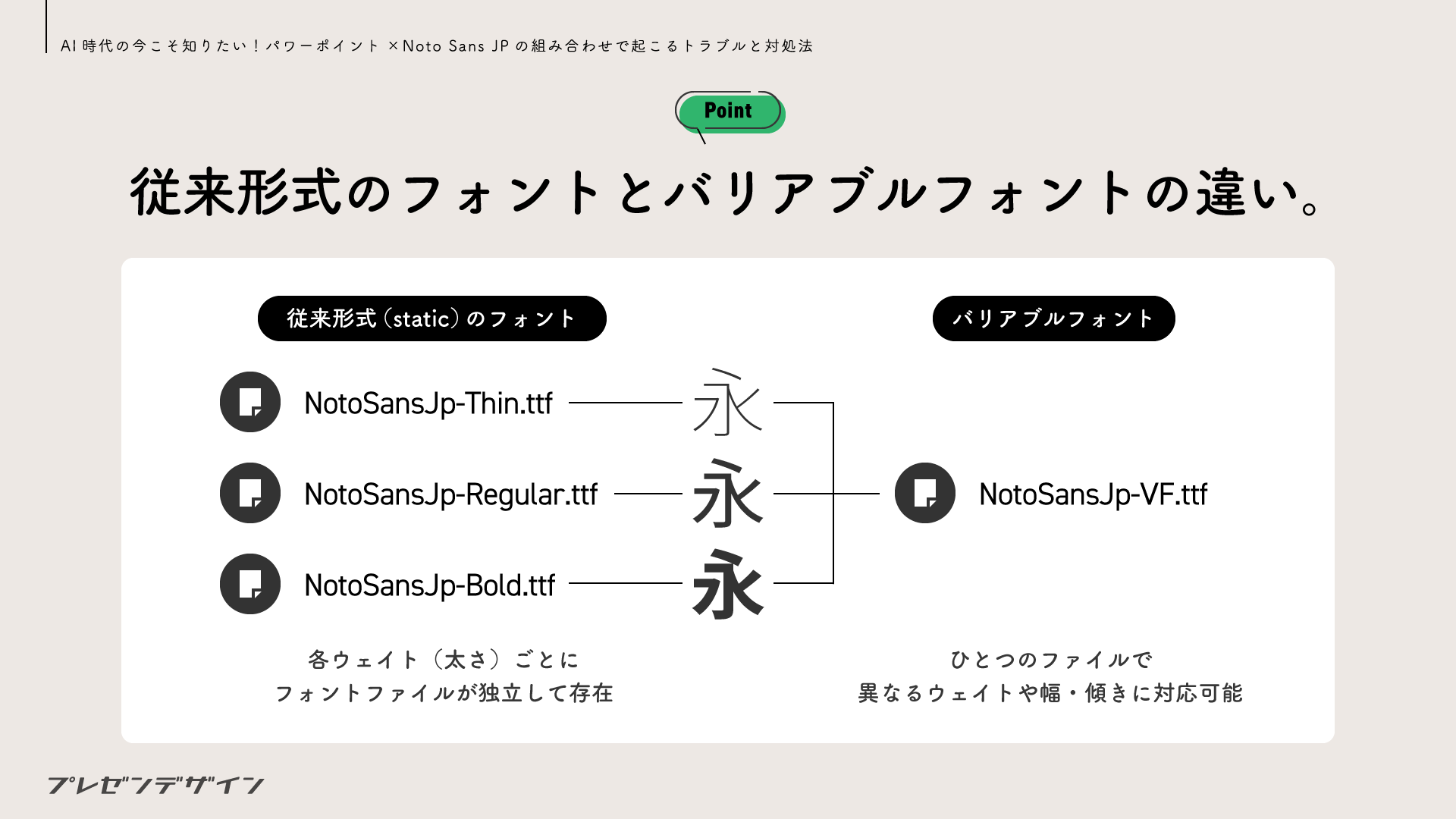
また、フォントファイルのあり方も、バリアブルフォントでは変化しています。以下は従来(static)形式のフォントとバリアブルフォントの違いを表したものです。従来形式ではそれぞれのウェイトごとにフォントファイルが存在しているのに対して、バリアブルフォントではこれがひとつのファイルにまとまっています。
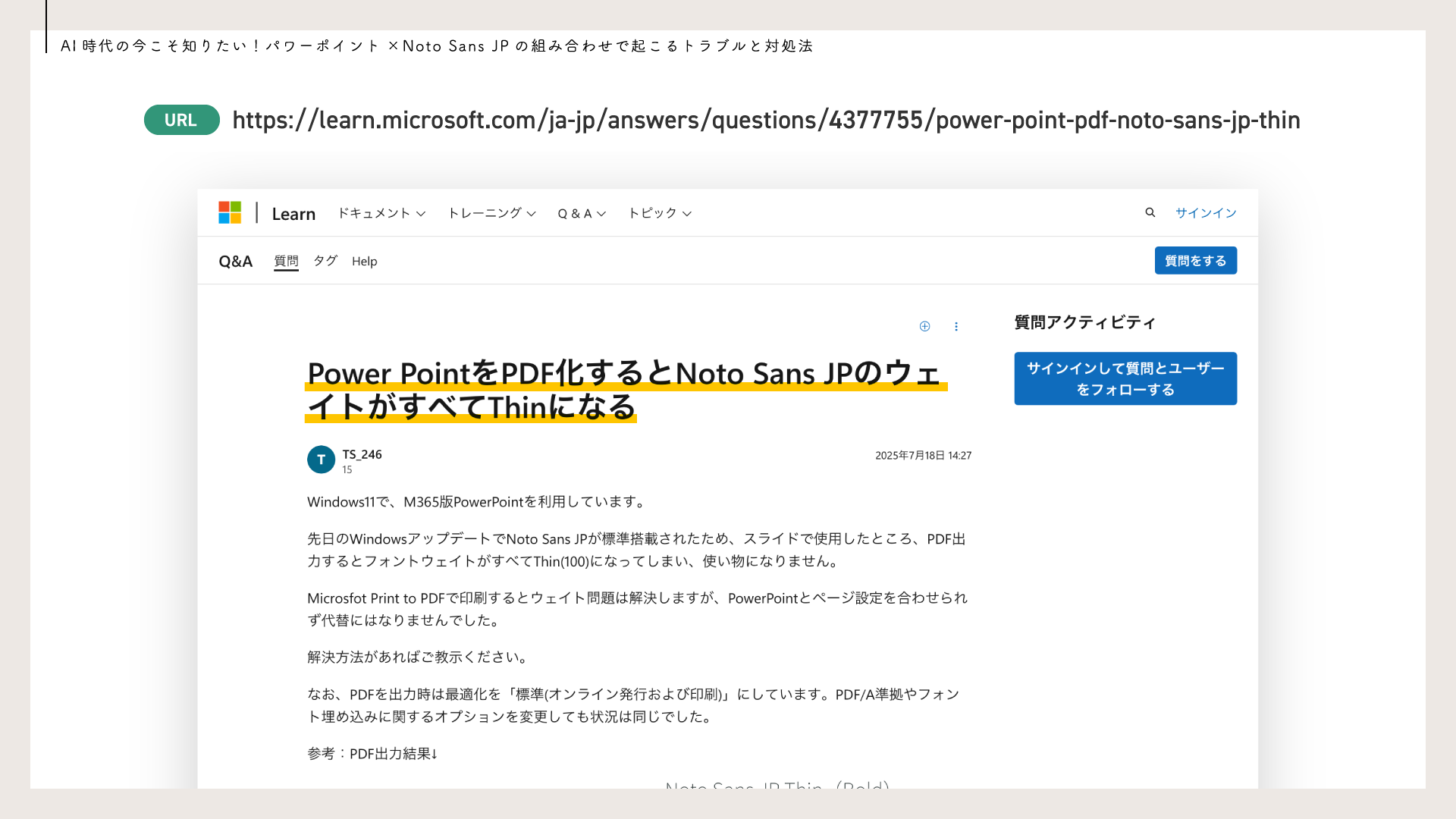
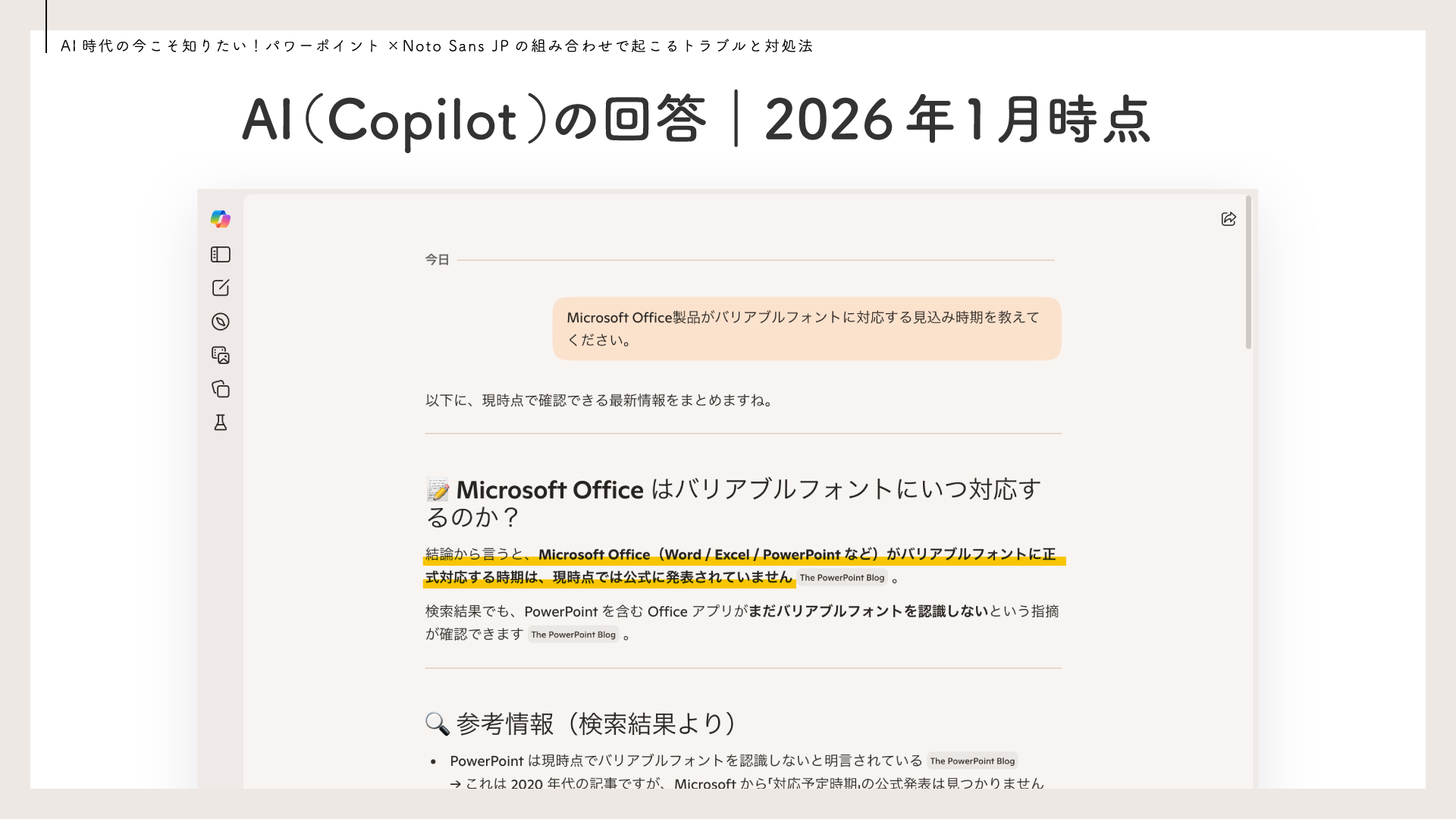
ということで、文字の形を細かく調節できたり・フォントの実体ファイルの構造が変化しているなど、さまざまに進化したバリアブルフォントですが、その進化ゆえ、これにアプリケーションが追いついていないという状況も生んでおり、そしてまさにパワーポイントを含むMicrosoft Office製品が、これに該当している状態です。Microsoft社の学習サイトの情報や、AIサービスである「Copilot」で調査したところ、2026年1月現在、対応時期は未定の様子です。
この問題の原因がバリアブルフォントにあるならば、従来形式(static)のNoto Sans JPを使用することで、問題を解決できるはずです。具体的なアプローチとしては次のものが考えられます。
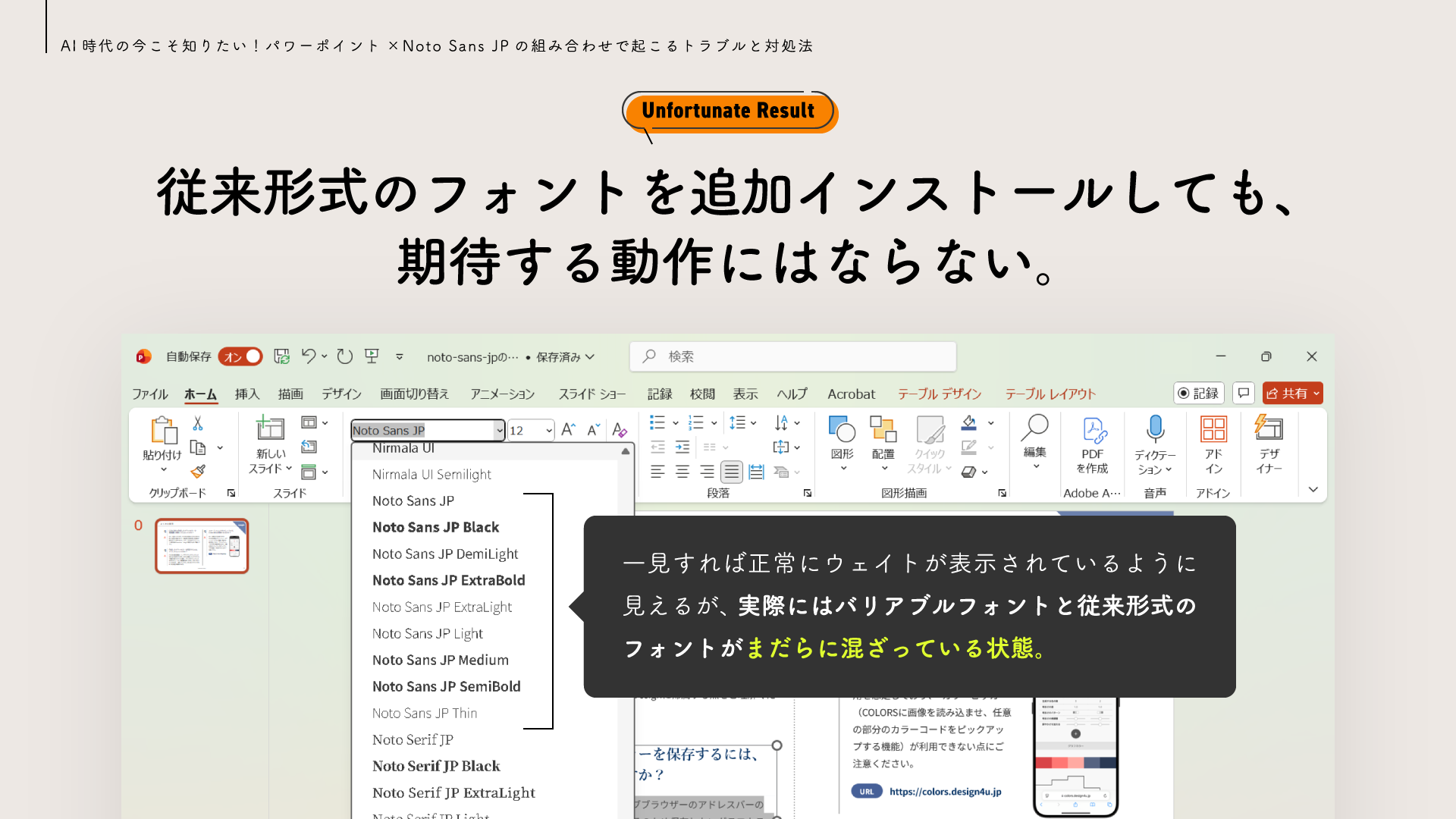
まず1について、Noto Sans JPはGoogle社のフォントサービスである「Google Fonts」から、バリアブルフォント/従来形式のフォント共にダウンロードすることができます。そして後者をWindowsに追加インストールすることができますが、あまり期待するような動きにはなりません。筆者の手元の環境で試してみたところ、パワーポイントのフォントリスト上にひととおりのウェイト(太さ)が表示されているものの、モノによってはバリアブル、またモノによっては従来形式といったようにまだらに認識される状態になりました。運用は率直にいって厳しそうです。
であるならば、バリアブルフォントを削除してしまえばいい(2)、と思うかもしれませんが、これもまた難しいのです。同フォントは「システム保護対象フォント」に指定されているため、簡単には削除できません。筆者はWindowsのセーフモードなどを駆使して削除しましたが、本来的には行うべきではないでしょう(会社の業務用PCなどにおいては、なおさらです)。その上今後のWindows Updateにおいて、また復活してしまう可能性も否定できません。
残念ながら現状完璧な対処法はありません。原則的には他のシステムフォント(游ゴシック・メイリオ……)に置換する、というのが現実解です。しかし、「どうしてもNoto Sans JPの見た目を使いたい」ということであれば手はあります。それは「源ノ角ゴシック」を使う方法です。
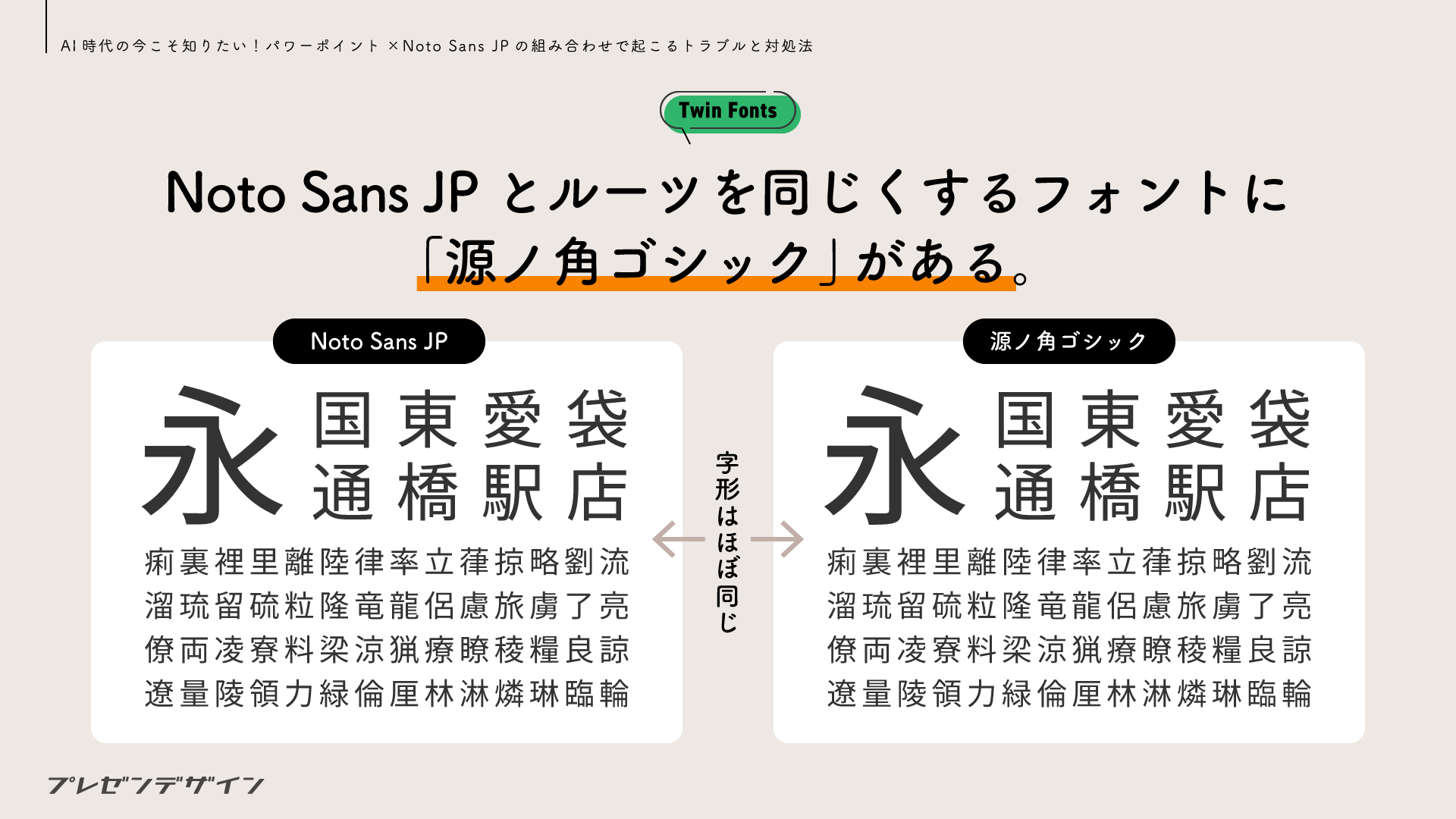
実は「Noto Sans JP」と基を同じくするフォントに「源ノ角ゴシック」というものがあり、前者はGoogleから、後者はAdobeから提供されています。なぜ同じ書体のフォントがGoogle/Adobeから提供されているかについて細かい話は割愛しますが、それぞれフォントの名前が異なるため、一台のPC(OS)に同時にインストールしても無理なく識別することが可能です。つまり「従来(static)形式の源ノ角ゴシック」を利用すれば、パワーポイントでNoto Sans JPの見た目を安定して利用することができます(厳密にはウェイトの数や呼び方が異なるといった差はあるものの、プレゼン資料作りに限って言えば、問題になることはないでしょう)。
それでは源ノ角ゴシックの入手・インストール方法を解説します(できれば、Fontbaseなどのフォント管理ツールを使った方がよいのですが、今回はOSに直接インストールする手順を紹介します)。
以下のアドビ社が管理するGitHubにアクセスします。
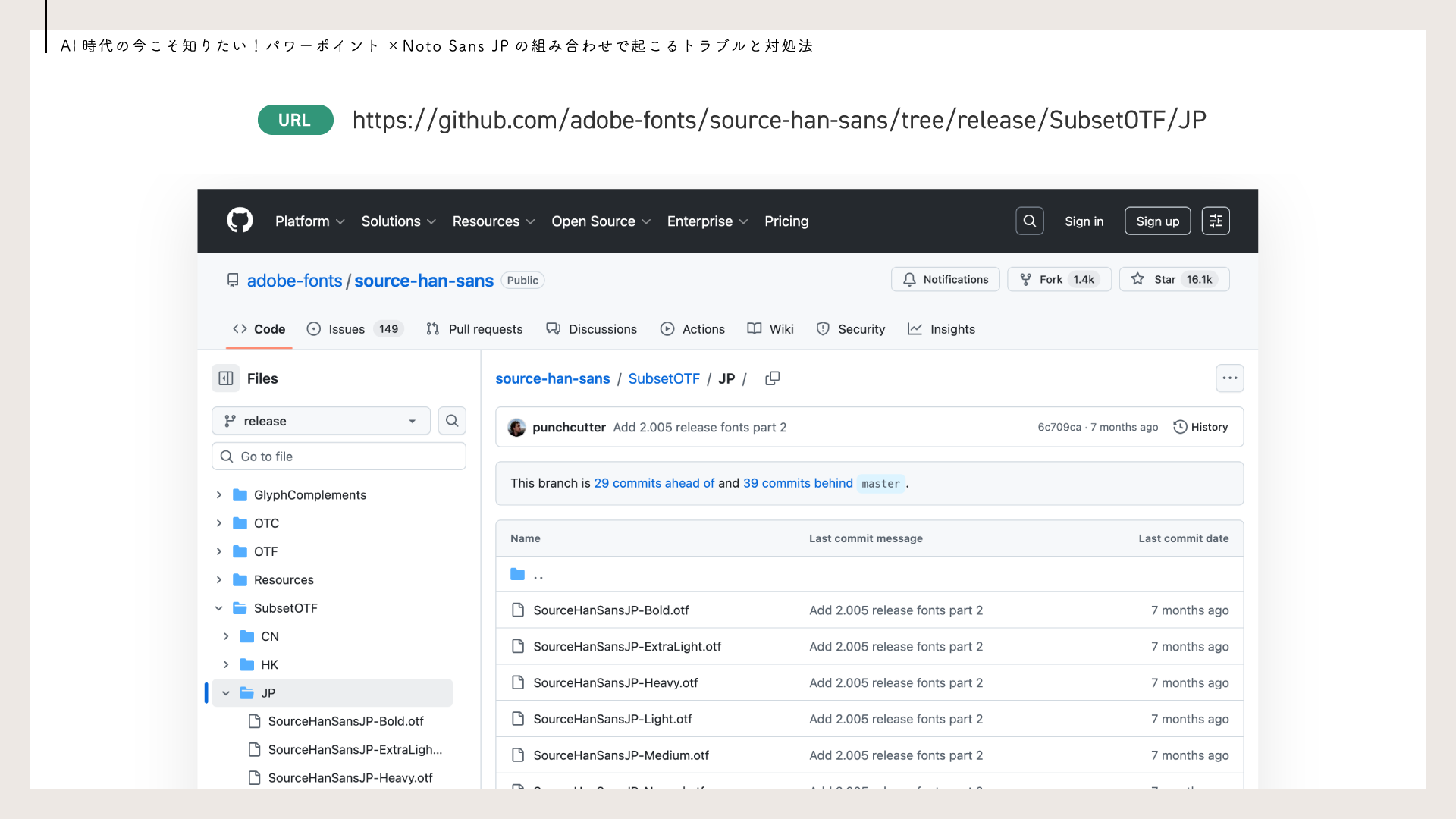
以下の一連のフォントファイルを全てダウンロードします。
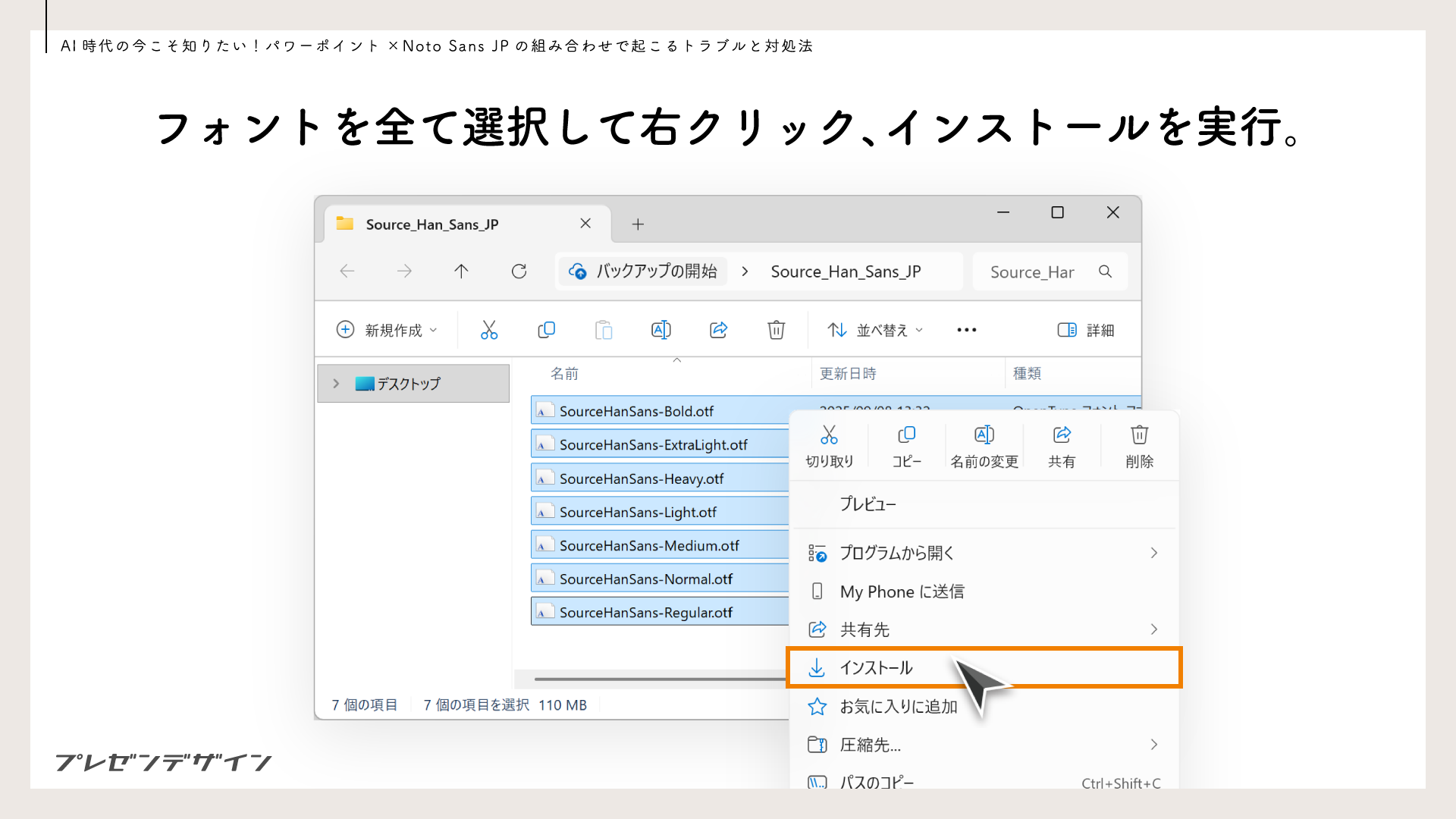
ダウンロードしたフォント全てを選択した状態で右クリックし、「インストール」を実行します。これでインストールは完了です。
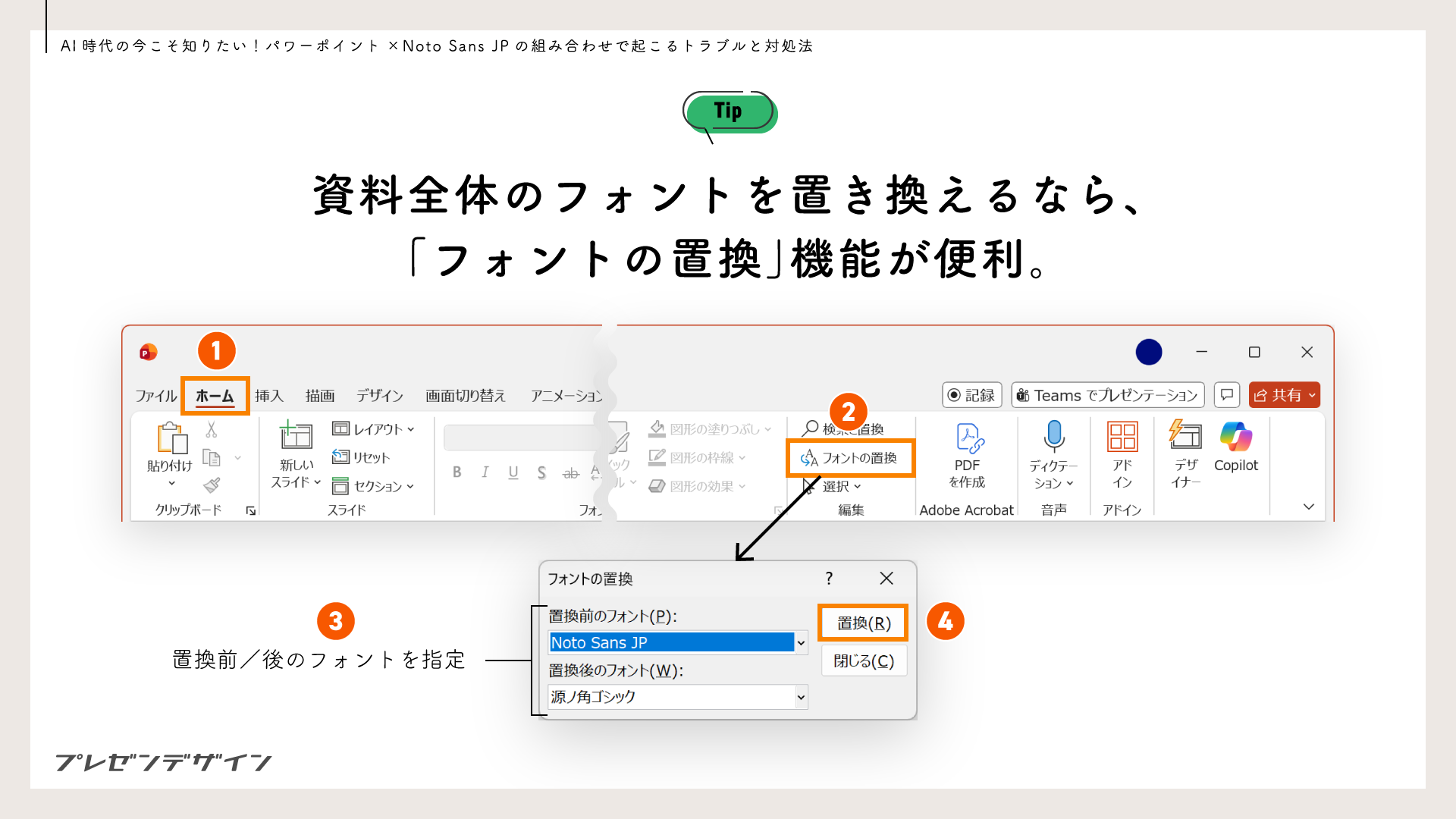
なお、資料全体のフォントを置き換えるときは「フォントの置換」機能が便利です。「ホーム」タブの「フォントの置換」ボタンから機能を利用することができます。
Windowsには「メイリオ」や「游ゴシック」といった優れた和文ゴシック体が存在するものの、いずれも少しクセがあり、手放しでは利用しにくいというのが筆者の率直な感覚です。そのため今回の「Noto Sans JP」のOS標準搭載化には期待していたのですが(NotoはNotoで、また別のクセがあるようですが)、プレゼン資料への適用はもうしばらく様子見した方が良さそうですね(正直に言うと、早く使いたいです)。Microsoft Office製品の早期のバリアブルフォント対応を期待します。