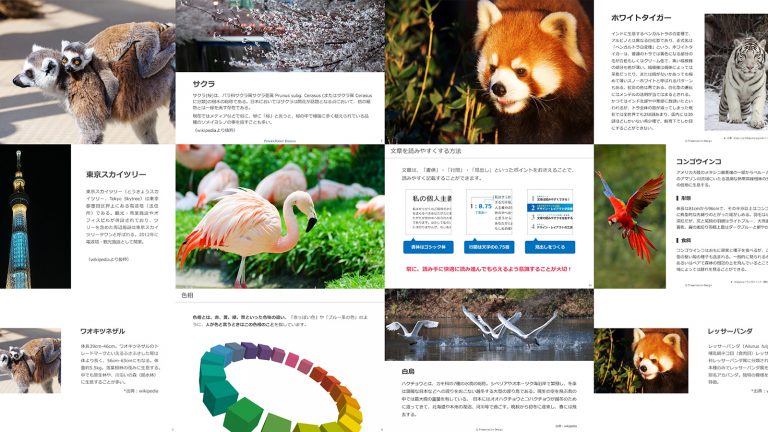


パワーポイントのスライドを高解像度の画像で保存(エクスポート)する設定方法を紹介します。プレゼン資料をウェブサイトに掲載したり、eラーニングコンテンツに転用するなど、複数のスライドをまとめて画像化するときに役立ちますよ。


01
スライドを画像で保存するとき、
標準の設定では解像度が不足しやすい
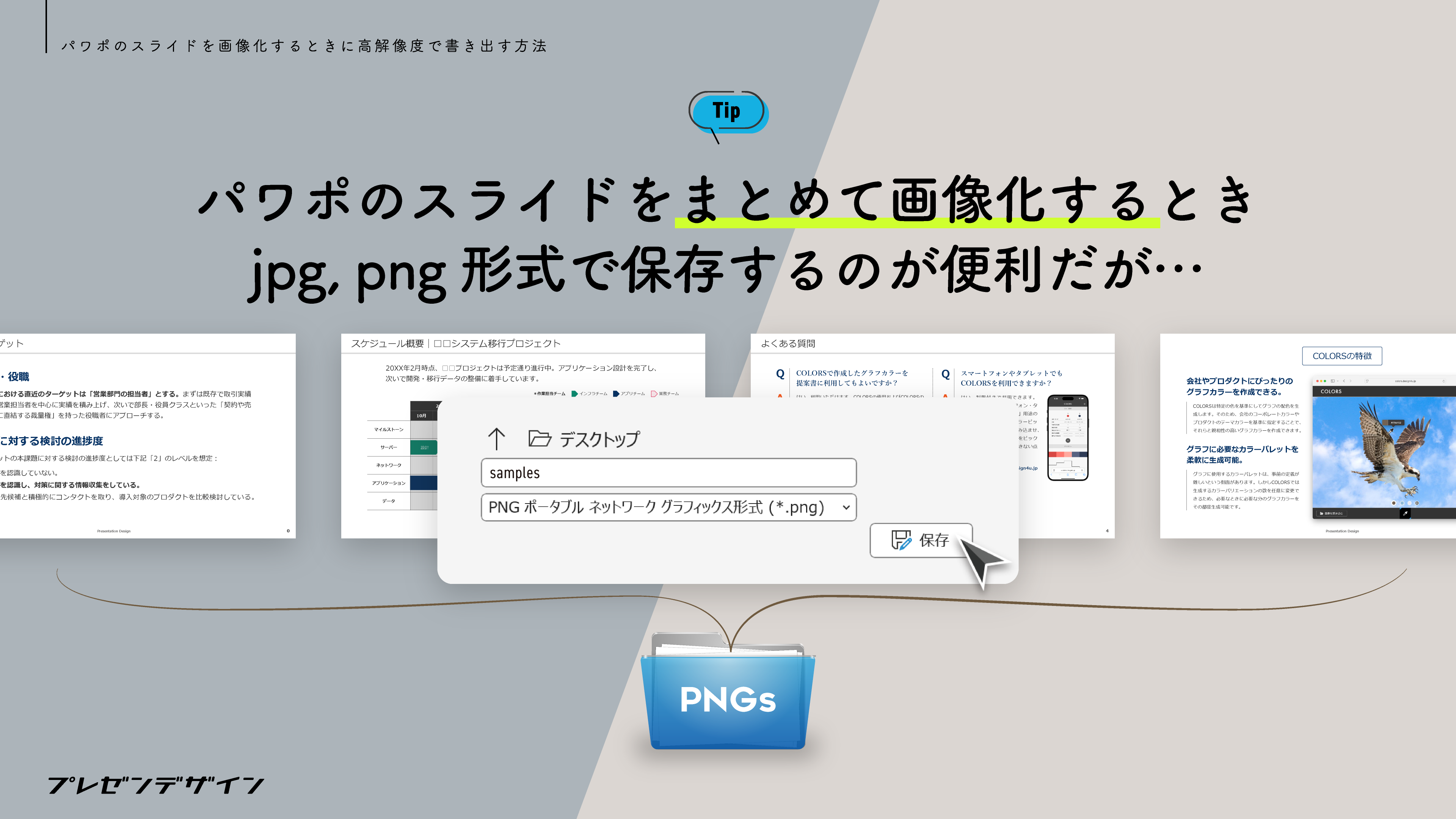
パワーポイントで複数のスライドをまとめて画像化する場合、「jpg, png形式で保存する」機能が便利です。この機能を使えば、多数のスライドを一気に画像に変換し、任意のフォルダに書き出すことができます。
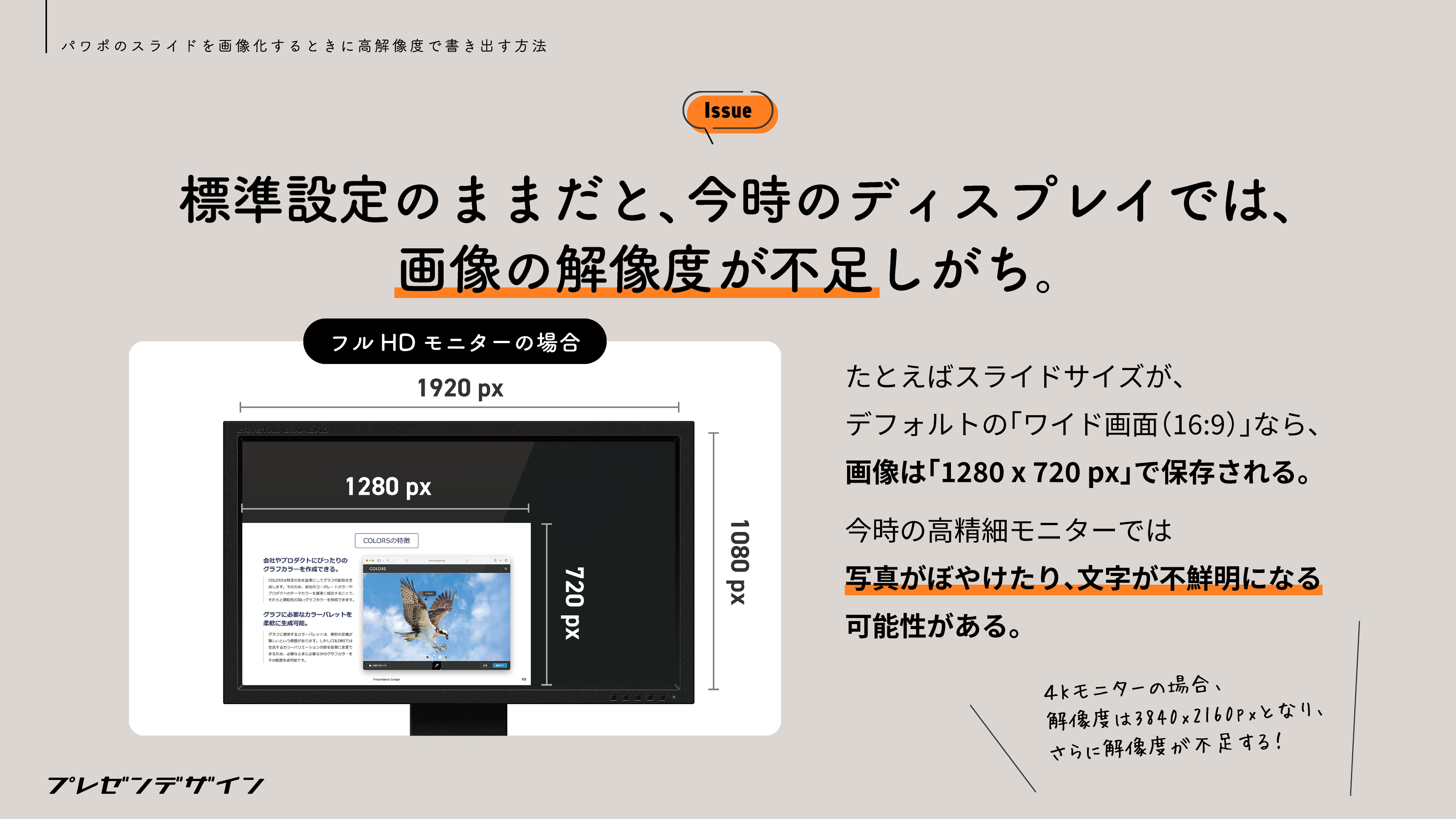
しかし、実際に書き出された画像を見てみると、気になる点があることに気づくと思います。それは画像の解像度です。たとえば、パワーポイント規定のスライドサイズである「ワイド画面(16:9)」を画像にすると、その解像度は「1280 x 720px」で出力されます。これは、今時のモニターの解像度である「フルHD(1920 x 1080px)」や「4K(3840 x 2160px)」において、画像を小さく表示するぶんには問題ないものの、もし全画面表示した場合には解像度が不足して、写真がぼやけたり・文字が不鮮明に見えてしまいます。
02
原因はパワーポイントの設定
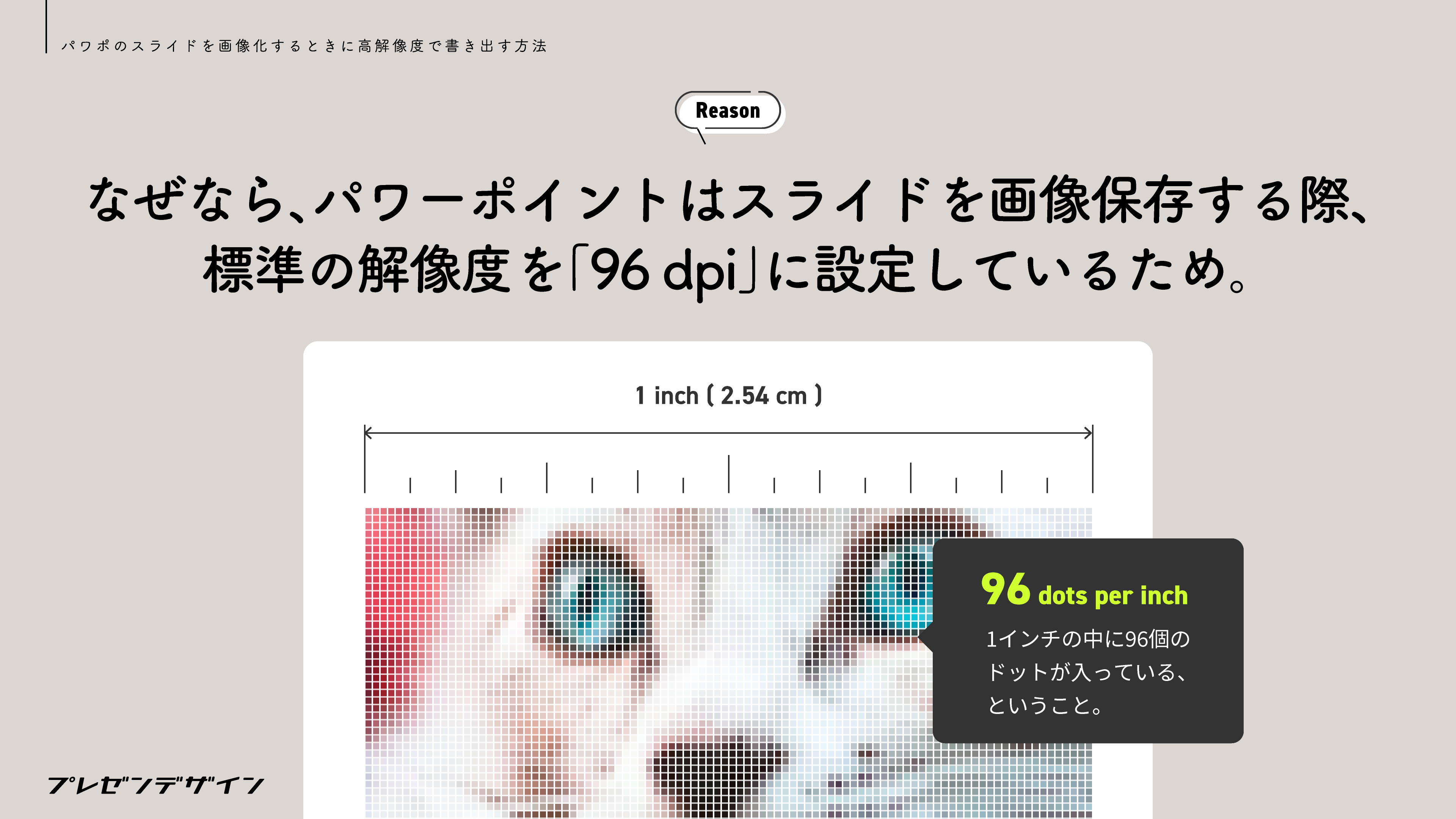
この原因はパワーポイントの設定にあります。パワーポイントはスライドを画像で保存する際、標準の解像度が決まっており、その値は「96 dpi」です。「dpi」とは「dots per inch」の略で、1インチの中に何個のドット(画面の場合はピクセル)が含まれるかを表します。
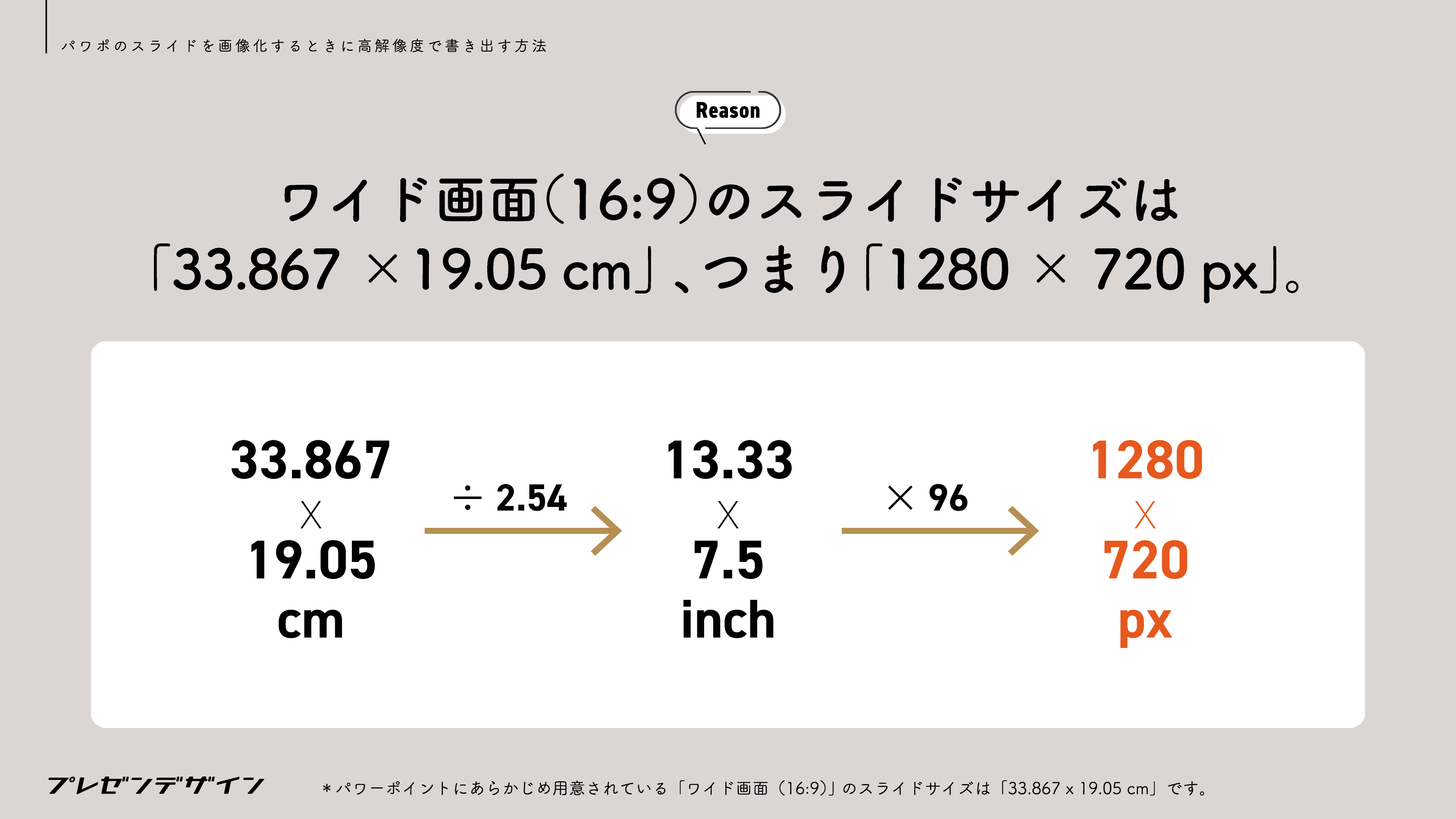
パワーポイント規定の「ワイド画面(16:9)」のスライドサイズは「33.867 × 19.05 cm」ですから、これをインチに変換すると(2.54 cm = 1 inch)「13.33 × 7.5 inch」となり、さらにピクセル変換(1 inch:96 dots)すれば「1280 × 720 px」となるわけです。おそらくここ最近のモニターの性能向上を、開発元であるMicrosoft社がキャッチアップしきれなかったのかもしれません。
03
標準の解像度はレジストリで変更できる
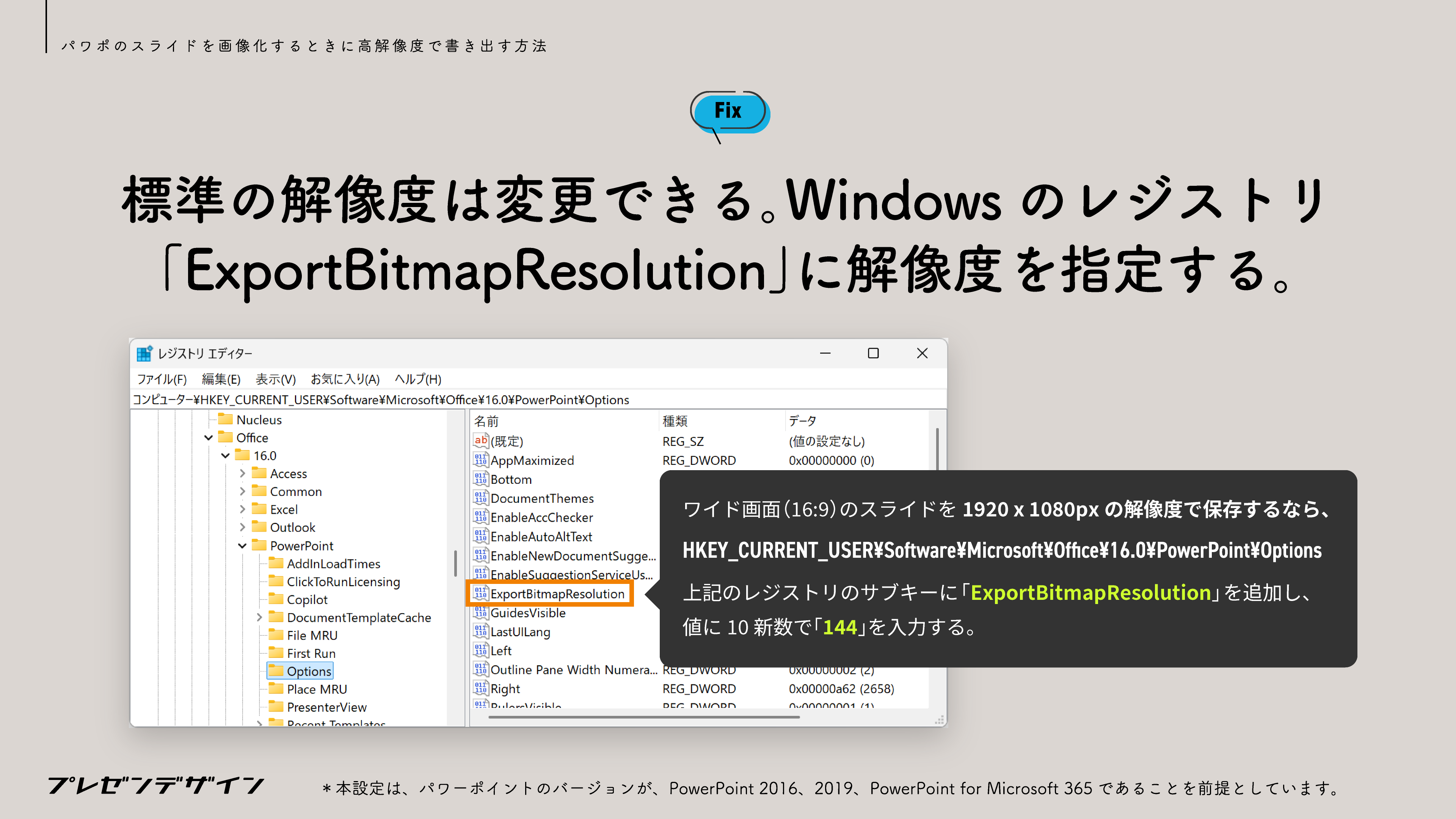
あいにく、この標準の解像度をパワーポイントの画面から操作することはできませんが、Windowsのレジストリ「ExportBitmapResolution」を設定することで変更可能です。もし、ワイド画面(16:9)のスライドを、フルHDのモニターでキレイに全画面表示するなら「144」を設定します。
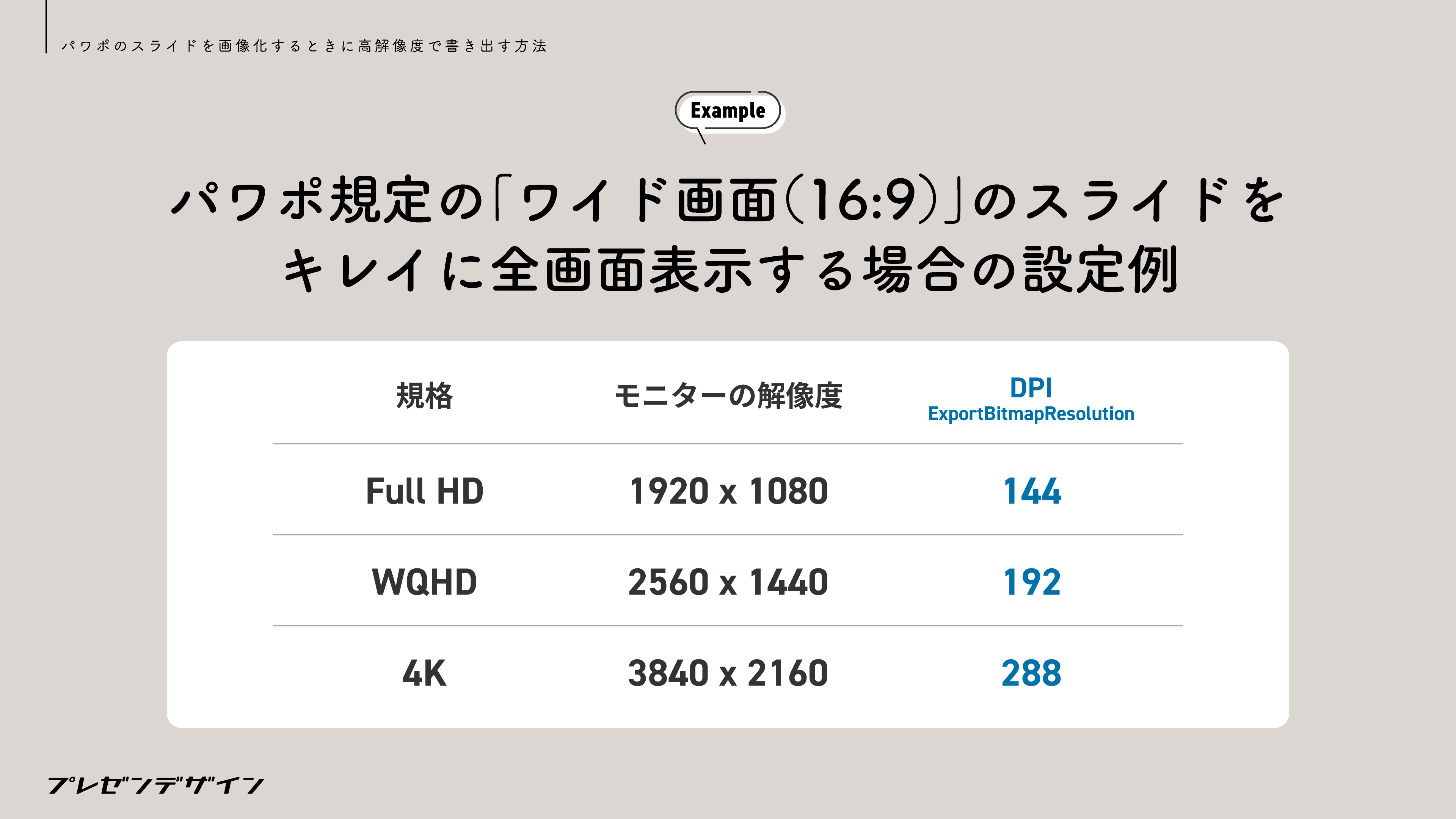
ちなみに「144」という値についてもう少し詳しくいうと、「フルHD」のモニターの解像度は「1920 × 1080」ですから、これにワイド画面(16:9)のスライドサイズを考慮し、DPI値を算出した形です。なお、WQHDのモニターでキレイに全画面表示するなら「192」、4Kなら「288」を設定します。利用中のモニター環境に合わせて値を選択してください。
ちなみに勘のいい方であれば、「パワーポイントのスライドサイズは手動で指定することが可能。96dpiのままでも、スライドサイズを大きくすれば画像の解像度を補えるのでは」と気づかれたかもしれません。もちろん、そうした対応も可能です。ただし、その場合は、フォントのサイズ感などが変わってしまうことに注意してください(たとえば、33.867 × 19.05 cmのスライドサイズで24ptの文字を使うバランスを、67.734 x 38.1 cmのスライドサイズで再現しようとする場合、フォントサイズは「48pt」を指定する必要があります)。そのため、一時的な対応でよい場合はスライドサイズを変更、恒久的に対策する場合はレジストリを変更、というのが現実解かもしれません。
04
レジストリの設定変更手順
最後にレジストリの変更手順を紹介します。
- 誤ってレジストリを変更すると深刻な問題が発生する場合があります。変更前に、レジストリのバックアップを行うなど、対策を行なってください。
- 本設定は、パワーポイントのバージョンが、PowerPoint 2016、2019、PowerPoint for Microsoft 365であることを前提としています。
- 上記以外の環境の場合は、マイクロソフト社の記事「PowerPoint から高解像度 (高dpi) スライドをエクスポートする方法」を参照してください。
STEP 1|レジストリエディタの起動
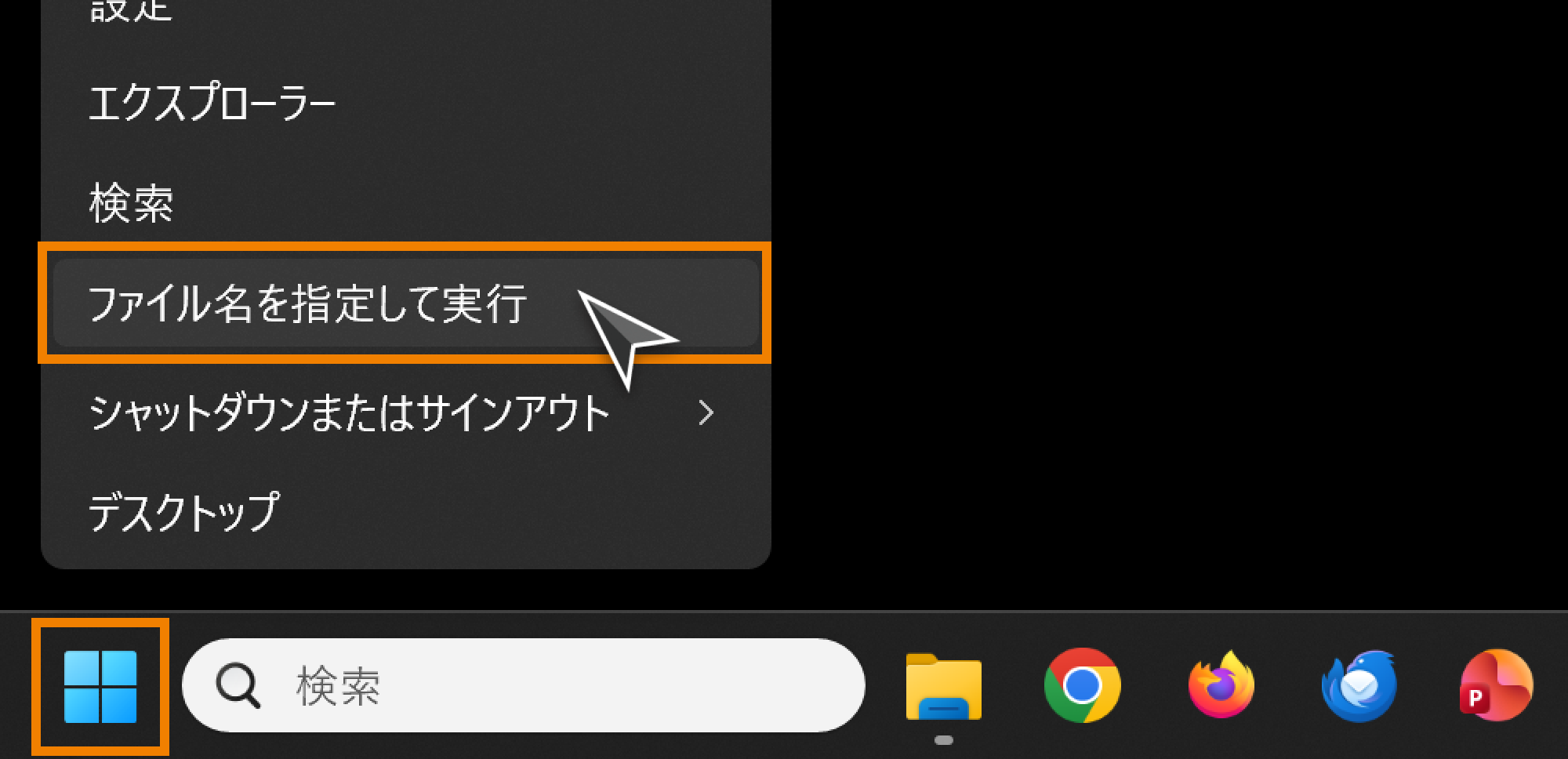
Windowsのスタートメニューを右クリックし、「ファイル名を指定して実行」を選択します。
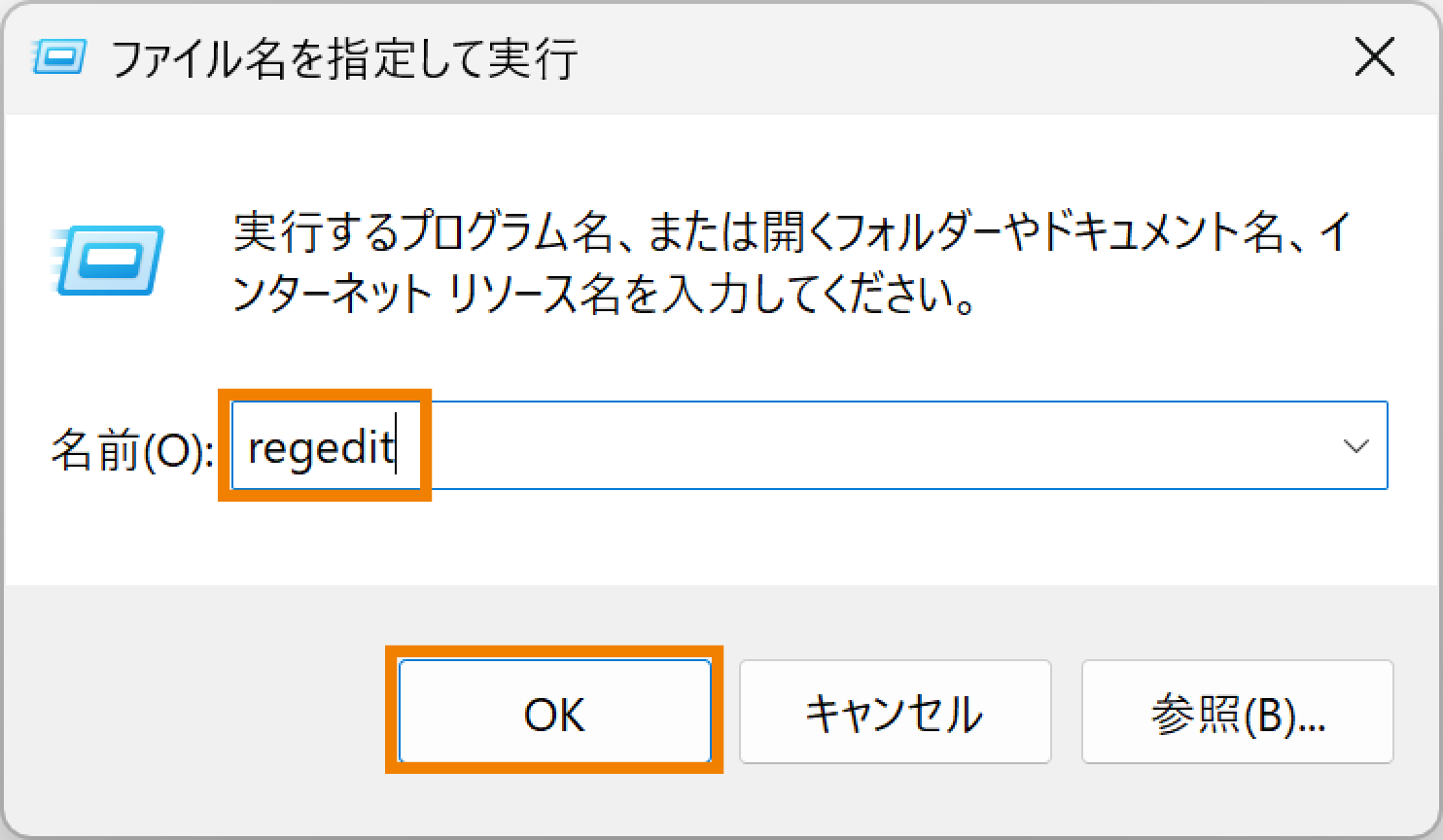
続いてダイアログが表示されたら「regedit」と入力して「OK」ボタンをクリック、レジストリエディタを起動します。
STEP 2|デバイスの変更許可
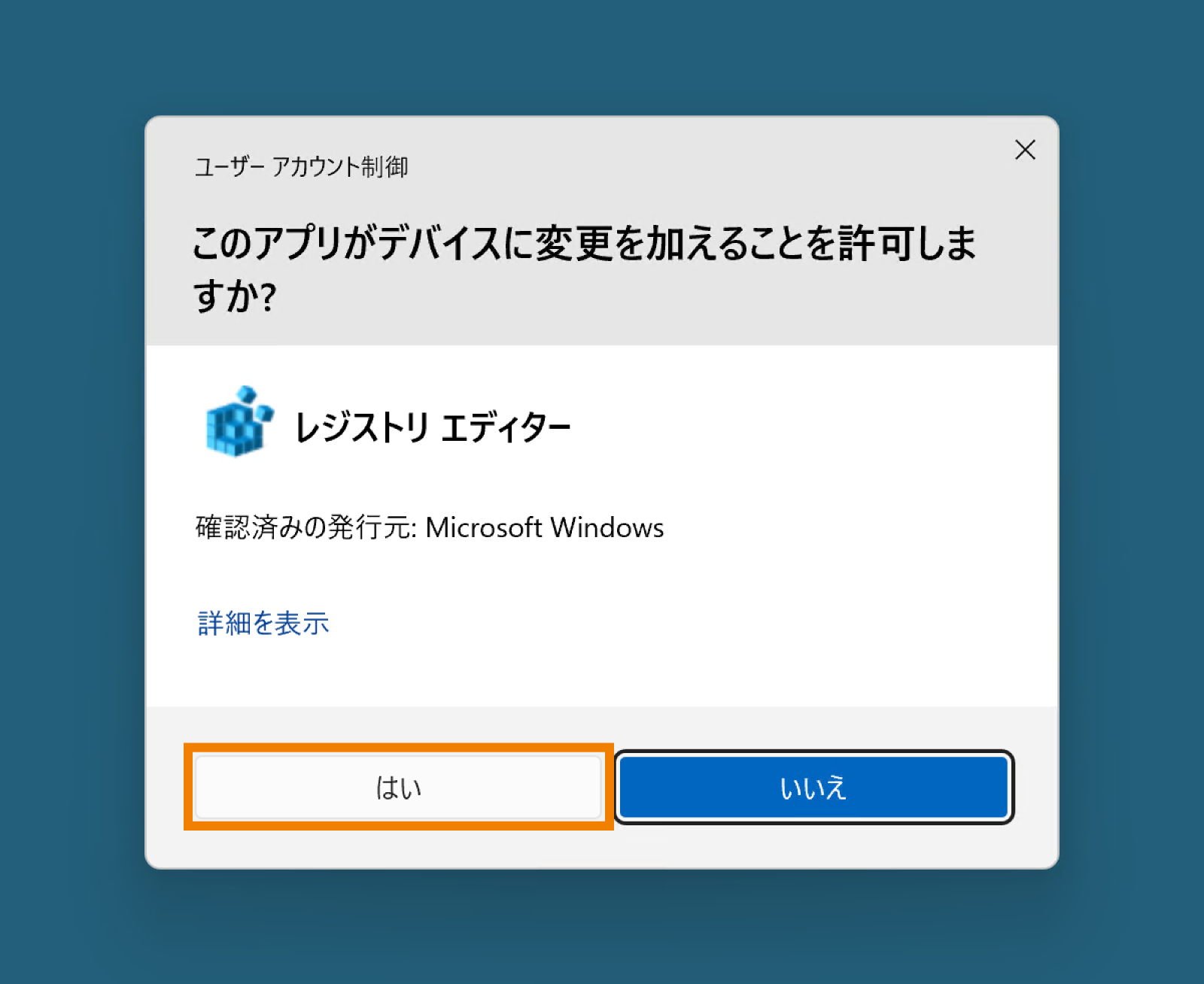
ダイアログ「このアプリがデバイスに変更を加えることを許可しますか?」が表示されたら「はい」を選択します。
STEP 3|「ExportBitmapResolution」を新規作成
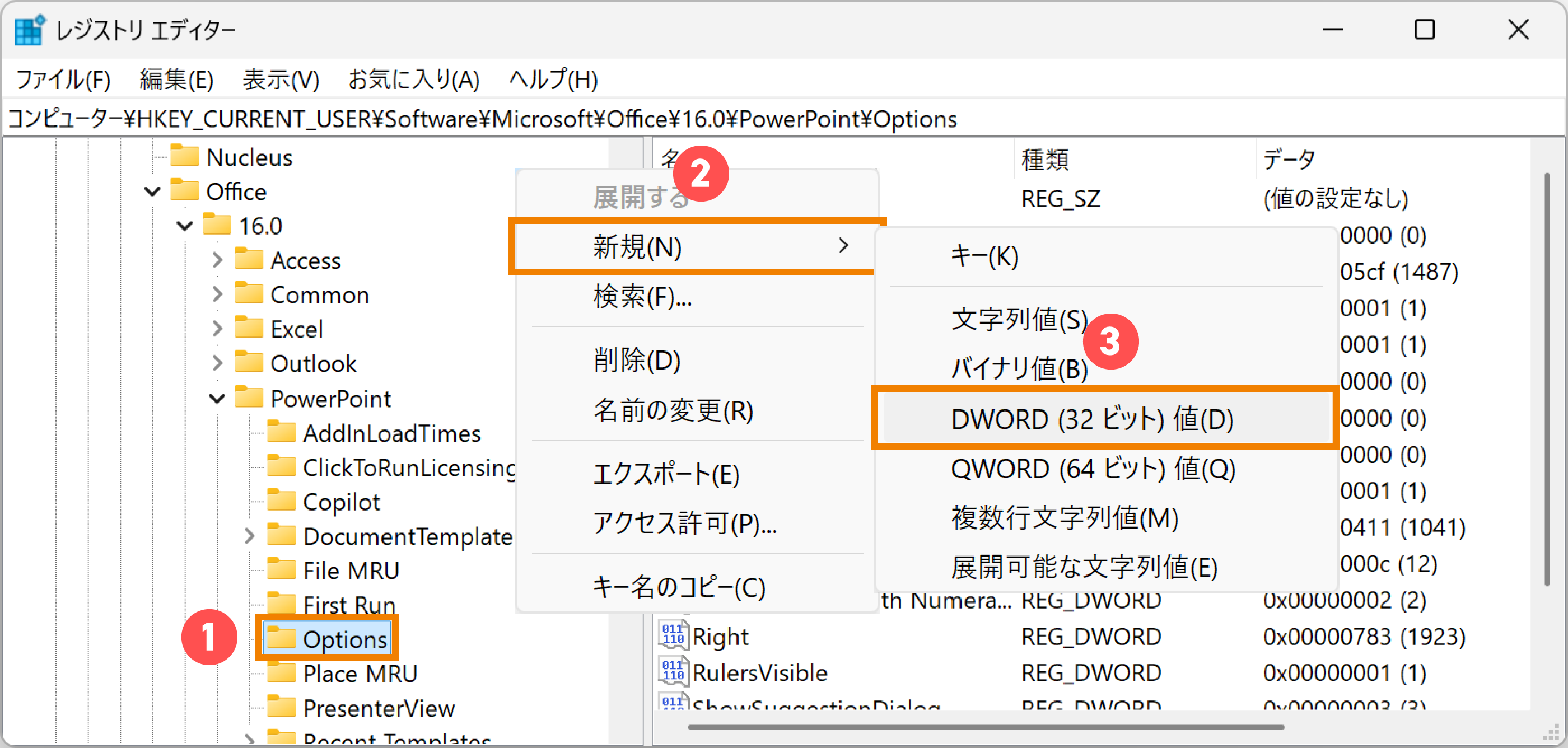
レジストリエディタで以下のパスに移動します。
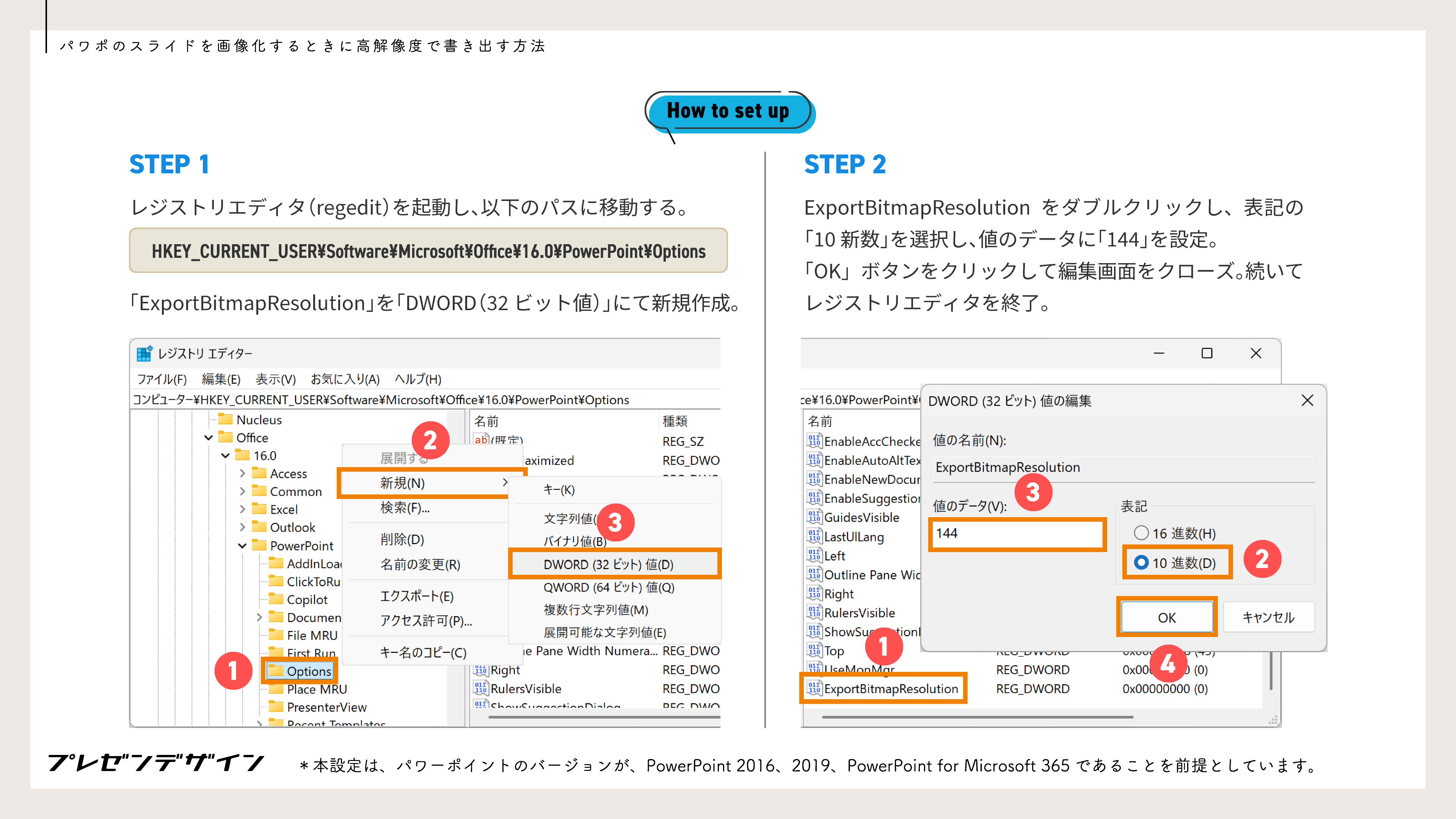
HKEY_CURRENT_USER¥Software¥Microsoft¥Office¥16.0¥PowerPoint¥Options
レジストリキー「Options」を右クリックし、「新規」→「DWORD(32ビット)値」を選択してレジストリサブキーを登録、名前を「ExportBitmapResolution」に変更します。
STEP 4|「10進数」で値「144」を設定
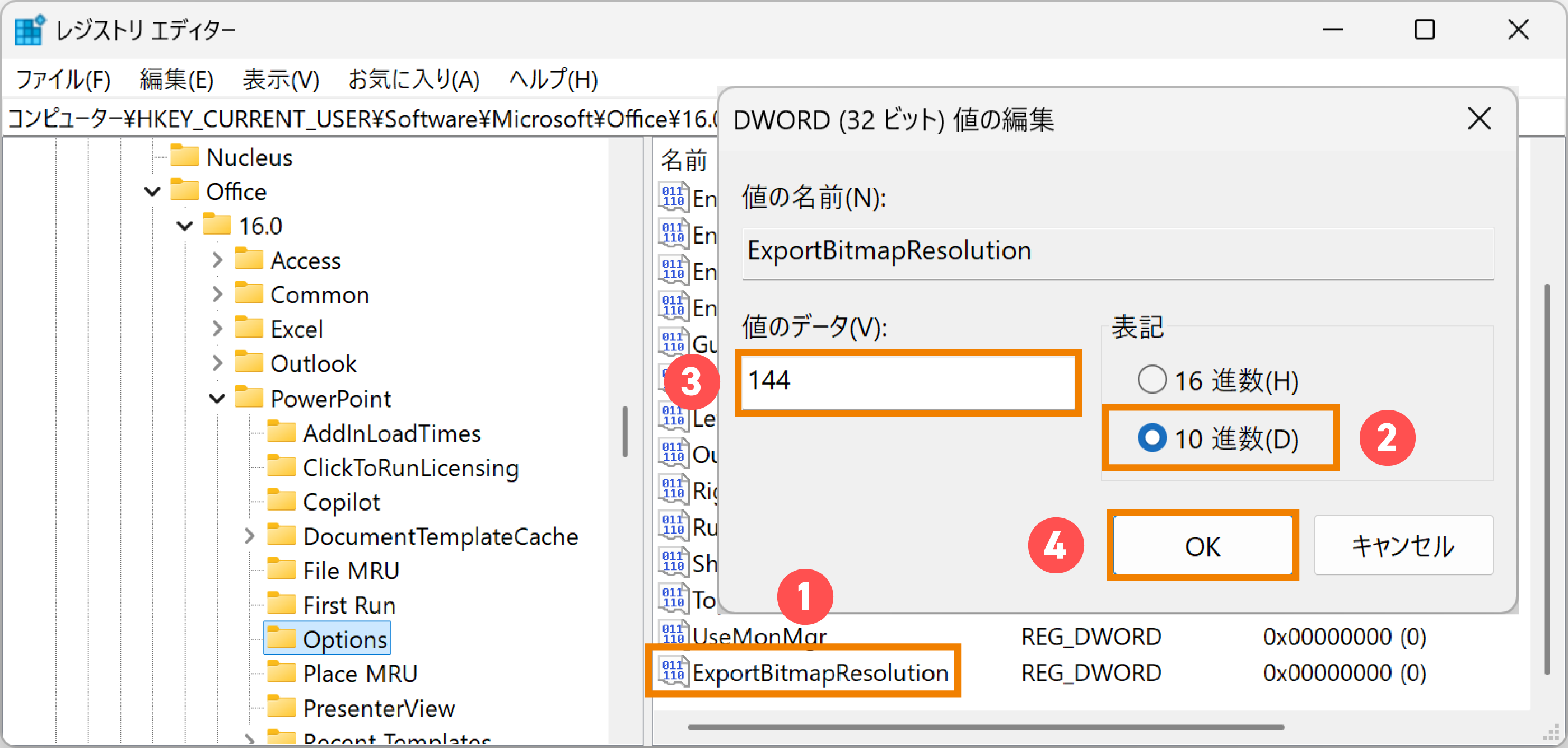
「ExportBitmapResolution」をダブルクリックし、表記に「10新数」を選択、値のデータに「144」を入力後、「OK」ボタンをクリックします。
以降、パワーポイントでスライドを「jpg, png形式」で保存するときに、設定した解像度が適用されます。
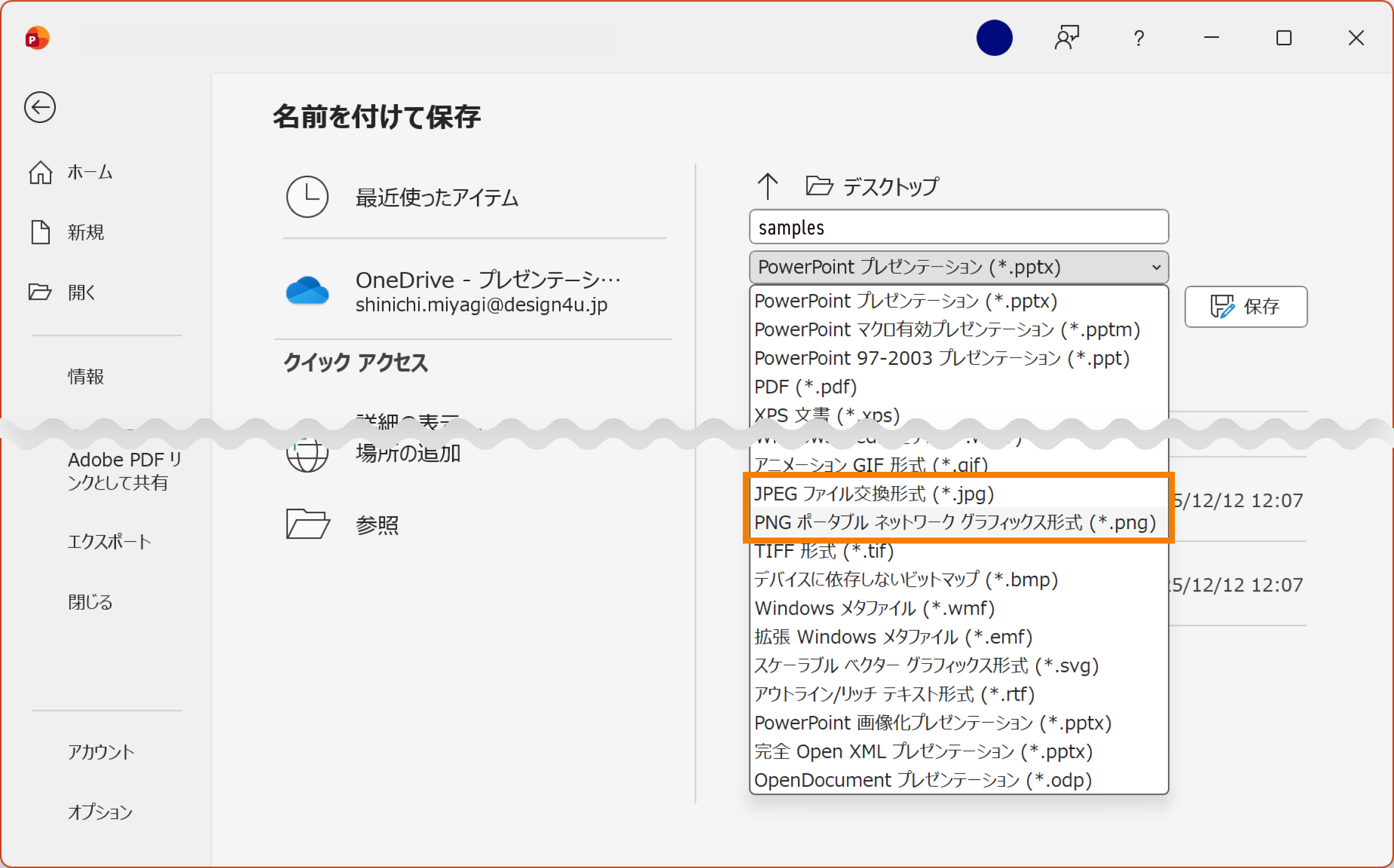
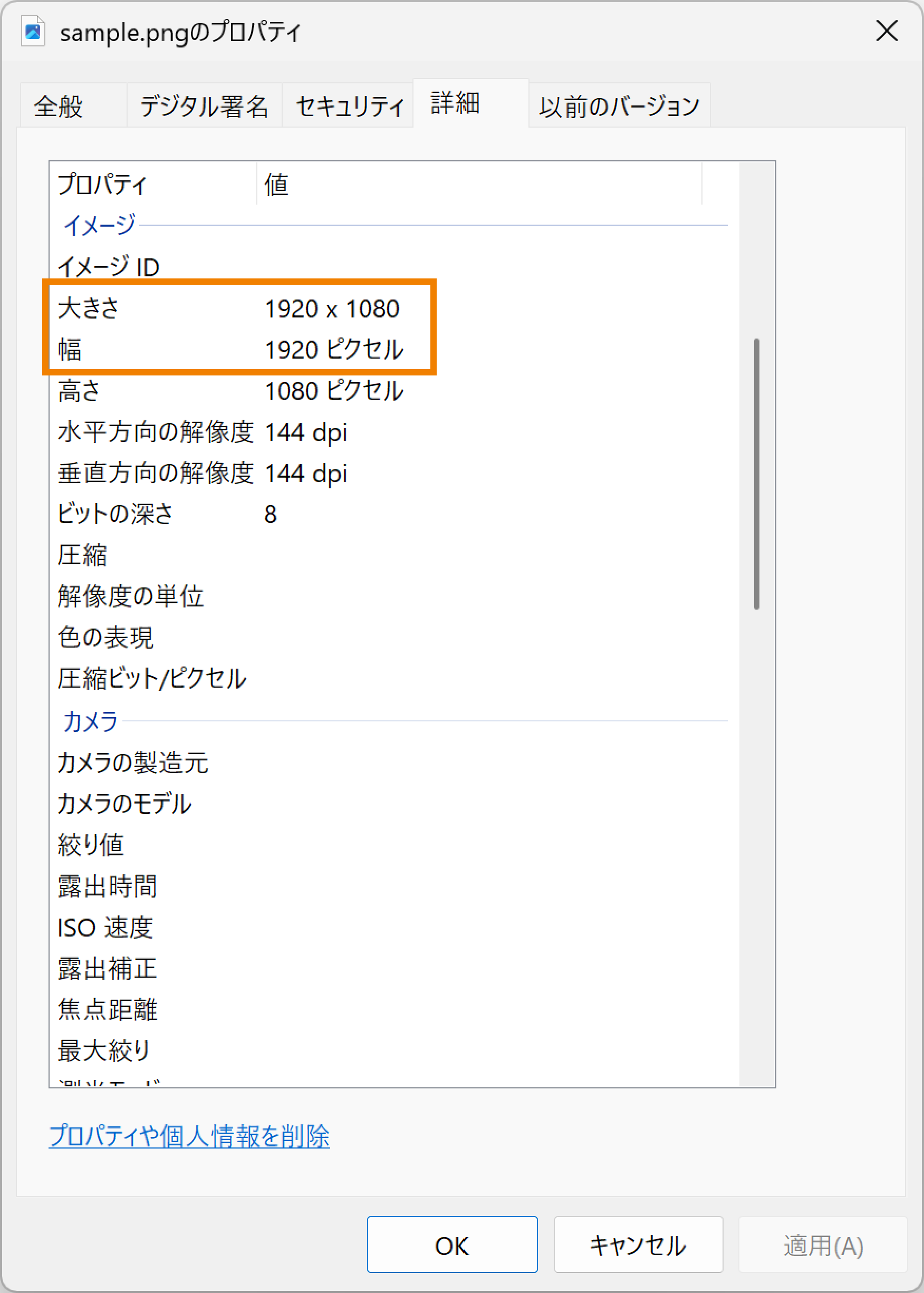
保存された画像のプロパティを表示し、大きさが「1920 × 1080」になっていれば、設定は完了です。