パワーポイントのスライドを画像化(JPG・PNG)するときに高解像度で書き出す設定方法
パワポのスライドをまとめて画像化するとき「JPG, PNG形式で保存する」のが便利です。しかし標準の状態では写真がぼやけたり、文字が不鮮明に見えてしまうことも。画像を高解像度で保存する設定方法を解説します。


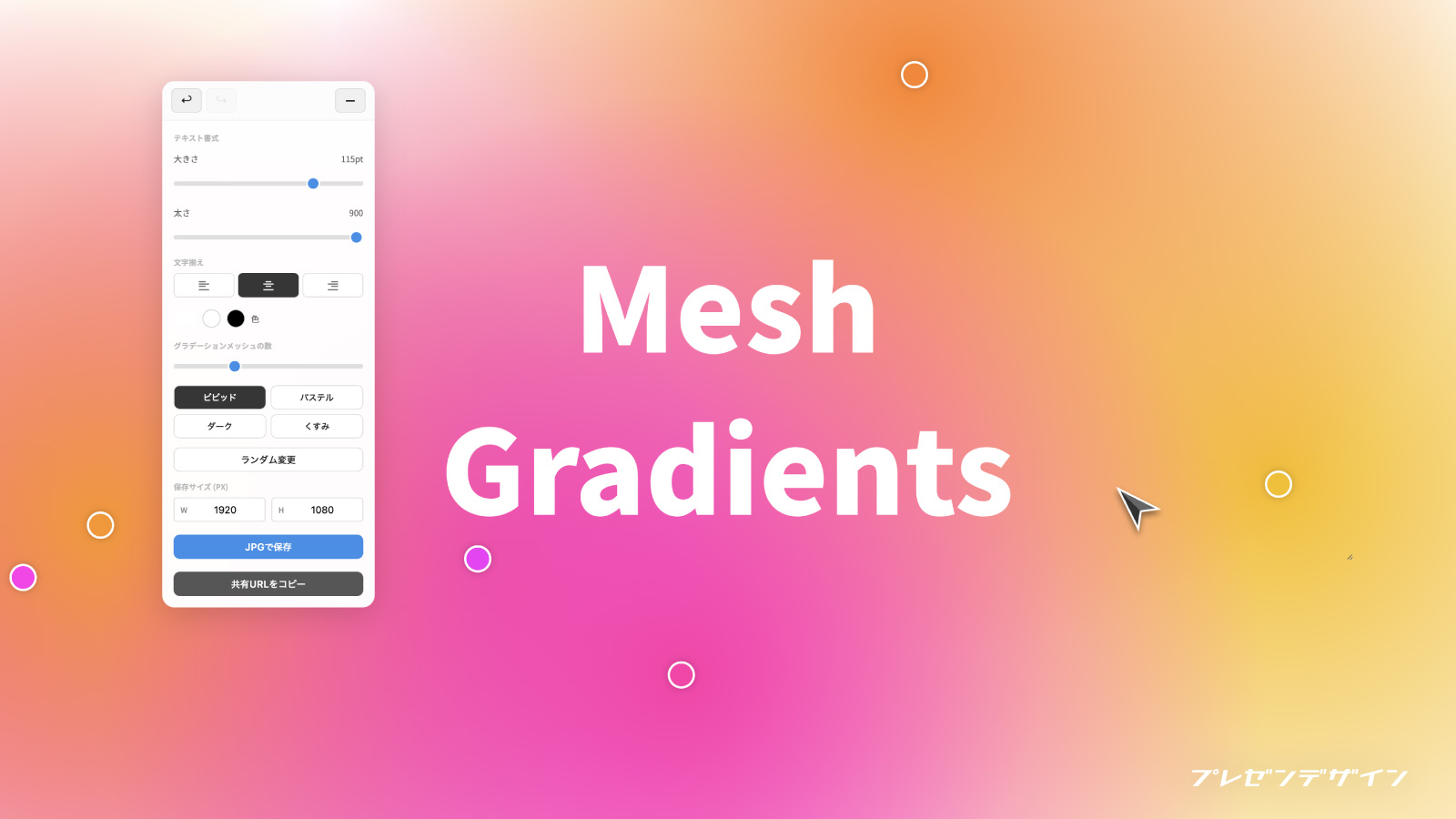
メッシュグラデーションを生成するWebアプリを作りました。ウェビナーや勉強会など、プレゼン資料の表紙をちょっと工夫して見せたいときに……というと聞こえはいいのですが、実は最近になってバイブコーディング(プログラミングをAIにやってもらう開発方法)が気になり、試してみたというのが正直なところです。制作期間は1日ほど。荒削りな点もありますが、ぜひ気軽に触ってみてください!
変更履歴
一言でいえば「メッシュグラデーションをランダムで生成するツール」です。「ランダム変更」ボタンをクリックすると色が変わるので、ポチポチしながら具合のいいものができるまで粘ります。変な組み合わせになることもありますが、まあそういうものということで。
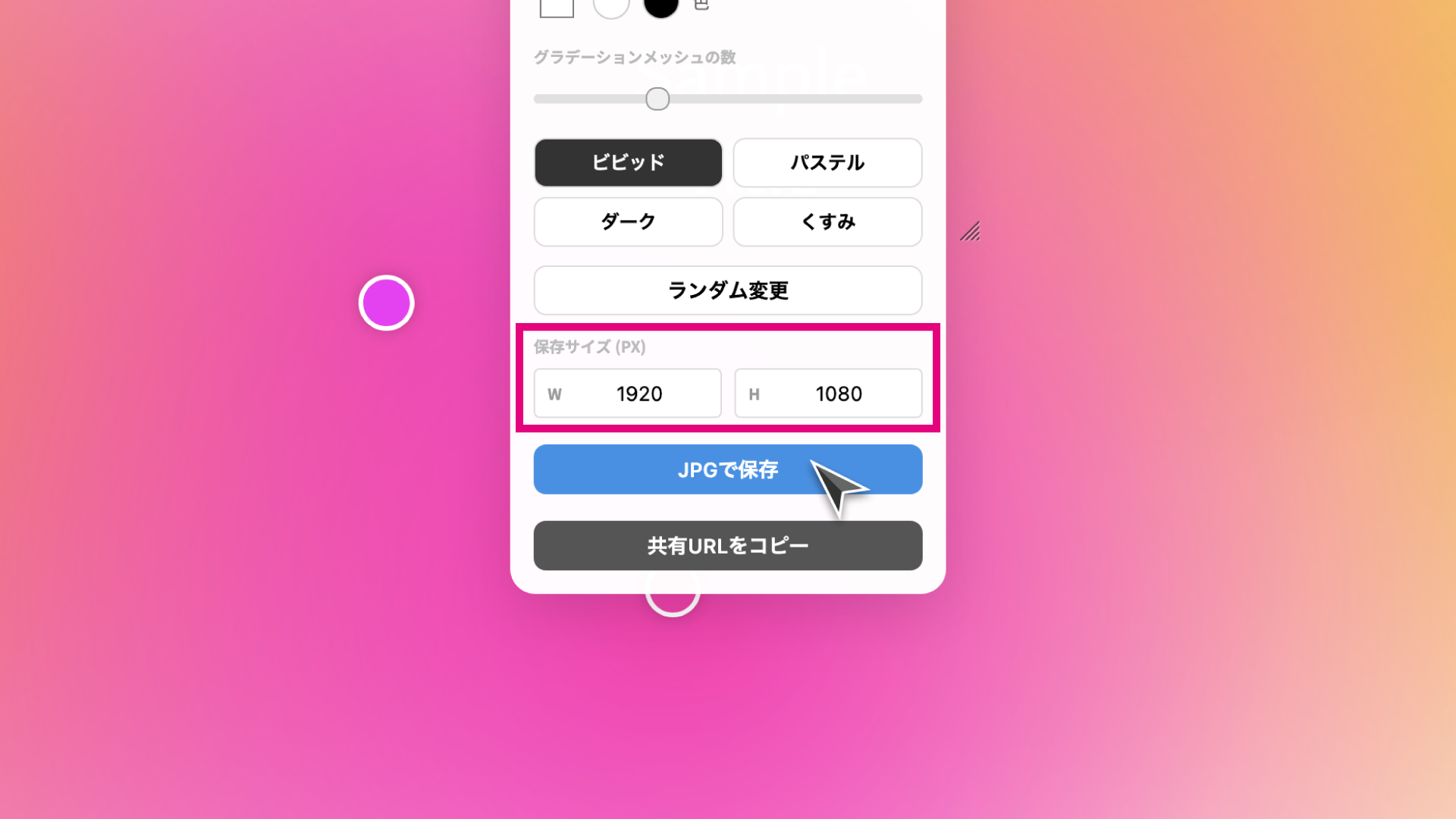
そして「コレ!」という組み合わせが出てきたら、保存サイズ(1920 x 1080pxは、標準的な16:9のディスプレイのサイズです)を確認して「JPGで保存」ボタンをクリックします。そうすると、画面上のグラデーションが画像で保存されるため、あとはこの画像をパワーポイントに貼り付けて、その上にタイトルを記載するなどしてご利用ください。
続いては、もっと詳しい使い方について。基本的には希望の組み合わせが出てくるまで、ランダム変更を繰り返してもよいのですが、細かな調節も行えるようになっています。
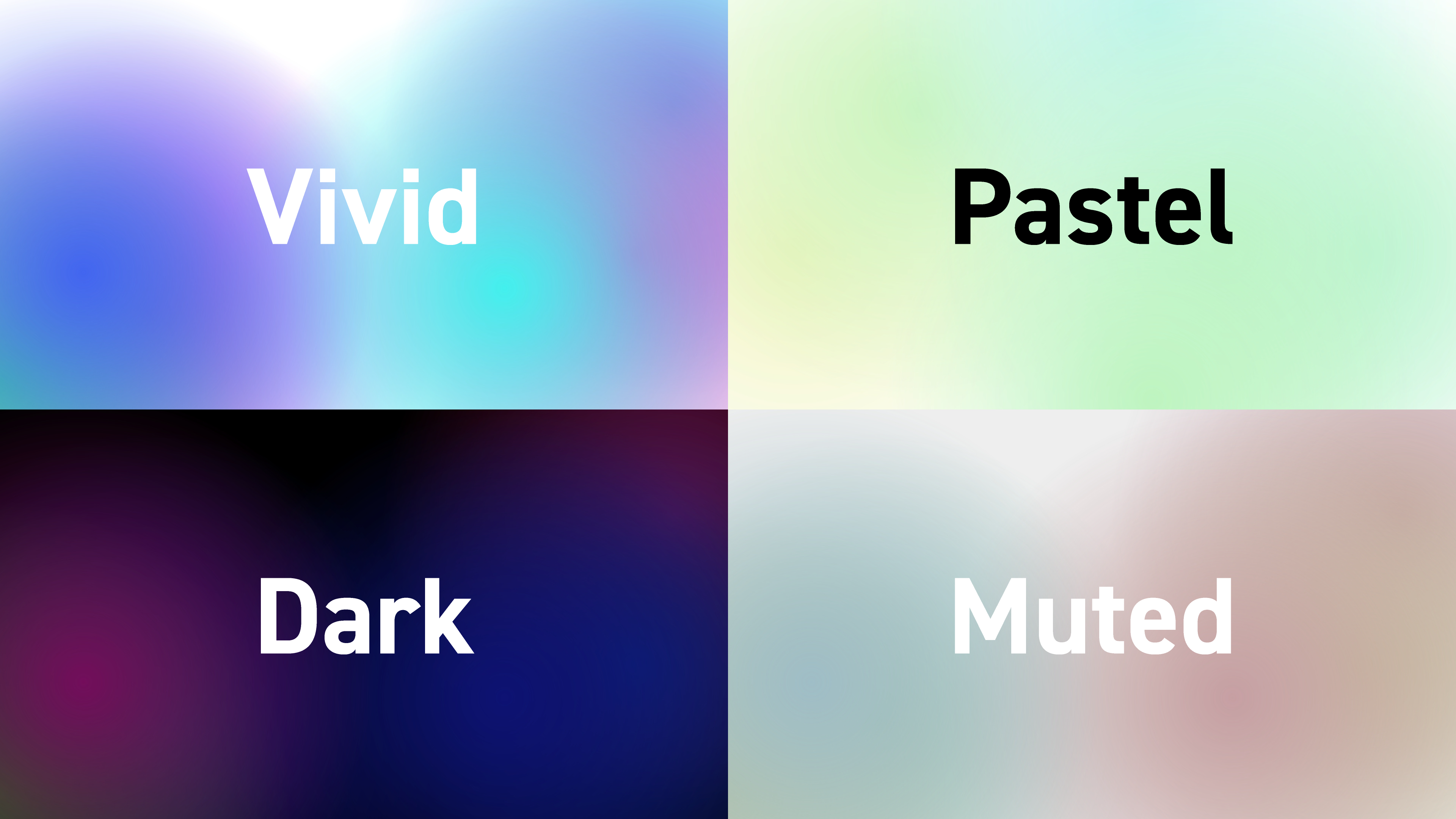
グラデーションのトーンは以下の4つから選択できます。操作パネル内のボタンで切り替え可能です。

「この場所だけ色を変えたい」「このメッシュの大きさを広げたい」。そんなときには、画面上の「丸いポイント」をクリックすると、次の操作を実行できます。
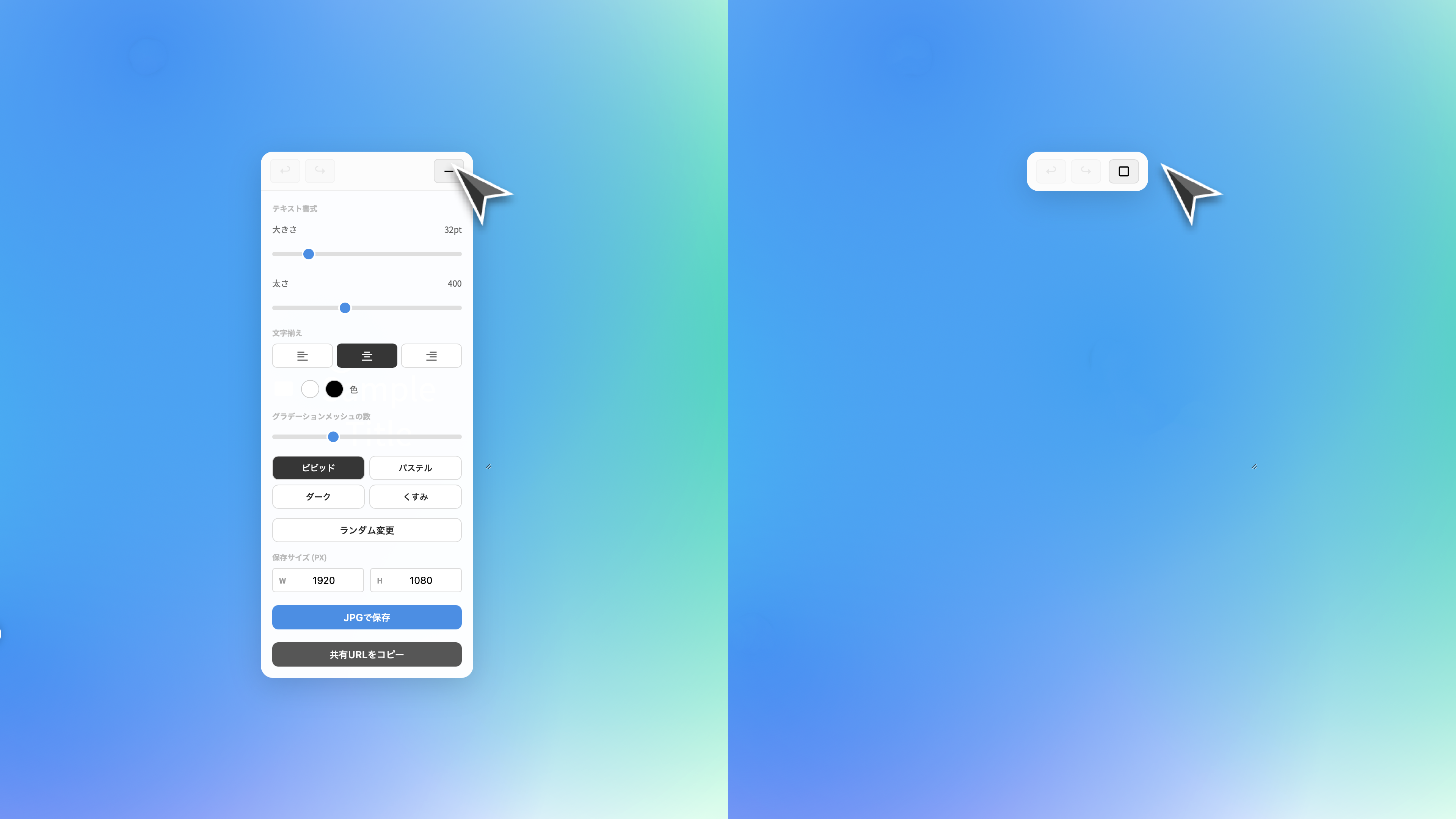
ときには、操作パネルが邪魔になることもあるでしょう。 そんな時は、ヘッダーにある 「−(最小化)」 アイコンをクリックしてください。パネルがコンパクトに折りたたまれます。また、パネルのヘッダー部分をドラッグすることで、画面上の邪魔にならない場所に移動できます。
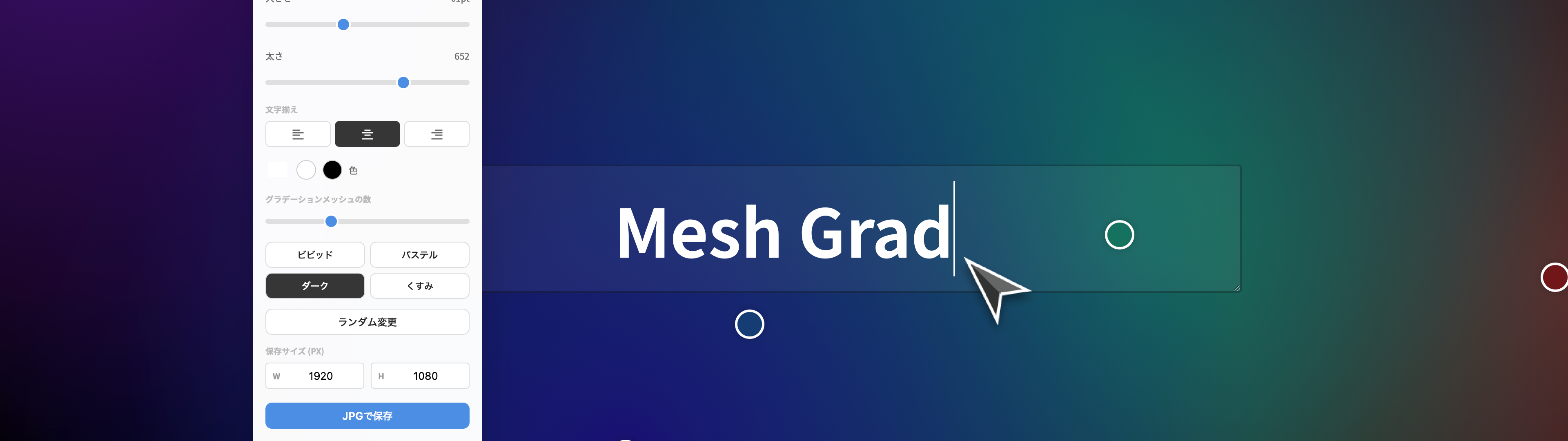
画面中央のテキストは。直接クリックすることで任意の文字列に変更可能です。併せて、色や大きさ、ウェイト(太さ)、配置も調節できるため、実際のタイトルを配置したイメージでグラデーションを編集できます。

色の調節を続けていると、「さっきの組み合わせの方が良かったかも……」と迷うことが当然あると思います。 そんな時は、パネル左上にある 「↩(元に戻る)」 ボタンを利用してください。最大50回分まで操作を遡ることが可能です。
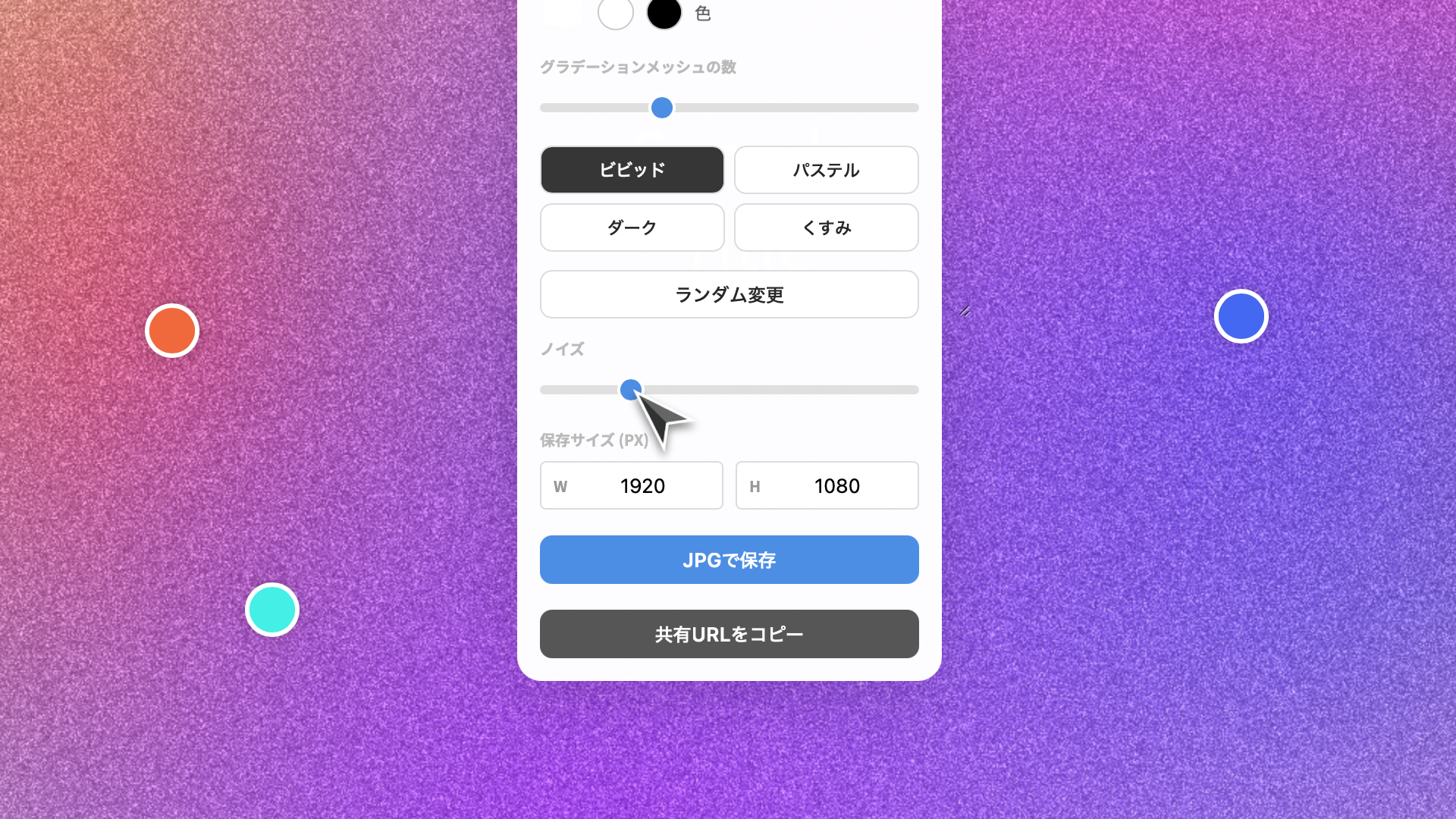
滑らか過ぎるグラデーションは、時に平坦な印象を与えることがあります。そんなときは「ノイズ」機能を試してみてください。グラデーションに微細な粒子を加えることで、紙のような質感や有機的な深みを演出できます。

「今のサイズの2倍で書き出したい」「指定のピクセル数を計算するのが面倒……」。そんなときには保存サイズの入力欄に 「1920*2」 や 「1080/2」 と直接入力し、リターンキーを押してください。 自動で計算が行われ、さらにアスペクト比(縦横比)を維持したまま、もう一方の数値も自動調整されます。
納得のいくグラデーションができたら、最後に 「JPGで保存」 ボタンを押してください。JPG形式でファイルをダウンロードできます。
また、作ったグラデーションを他の人に共有したいときには「共有URLをコピー」機能が便利です。クリップボードに保存されたURLを共有したい人に送信・アクセスしてもらえば、同じグラデーションを再現することができます。
お気に入りのサンプルを紹介します。画像をクリックすると、メッシュグラデーション生成ツールの画面にジャンプします。
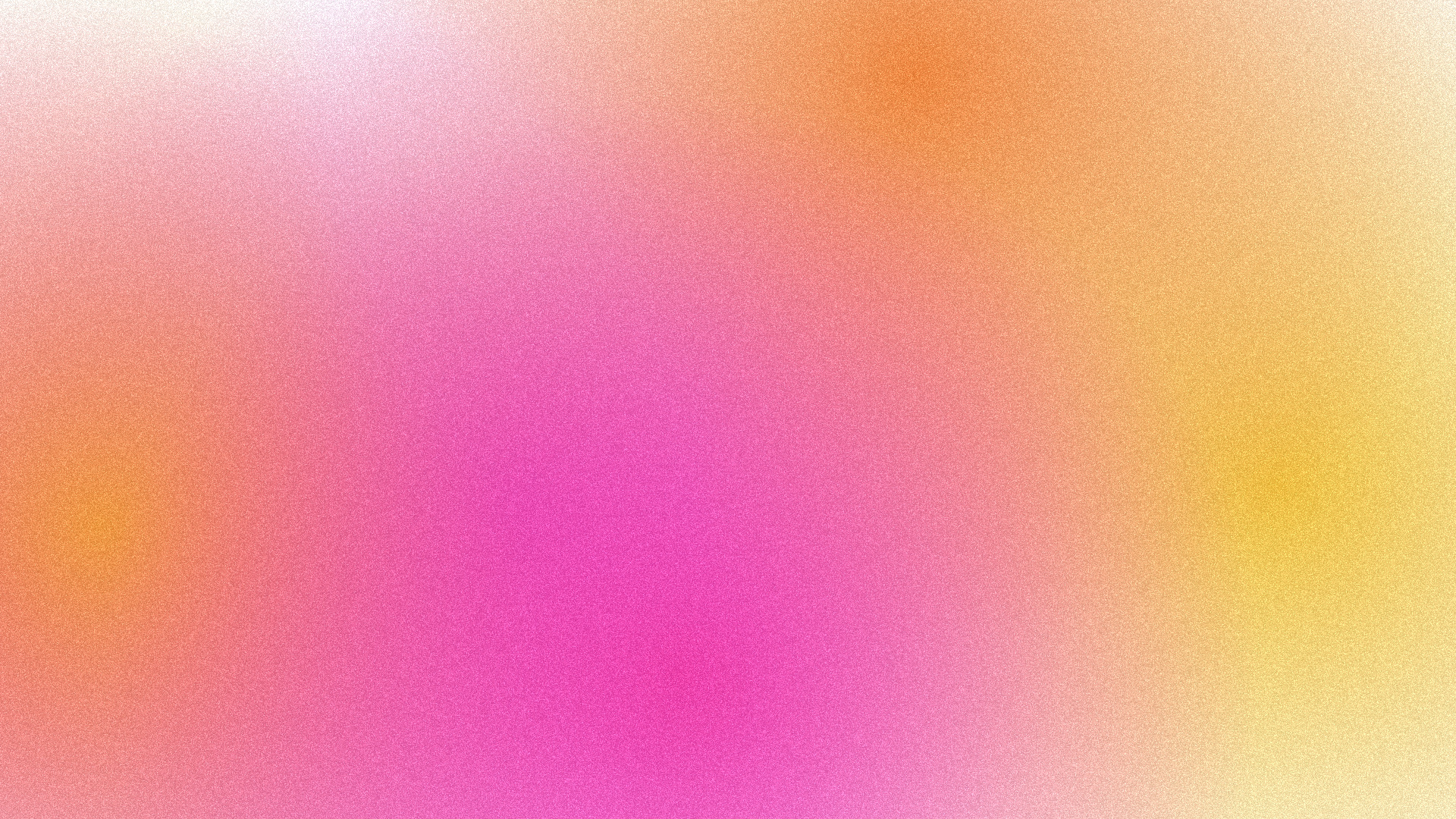
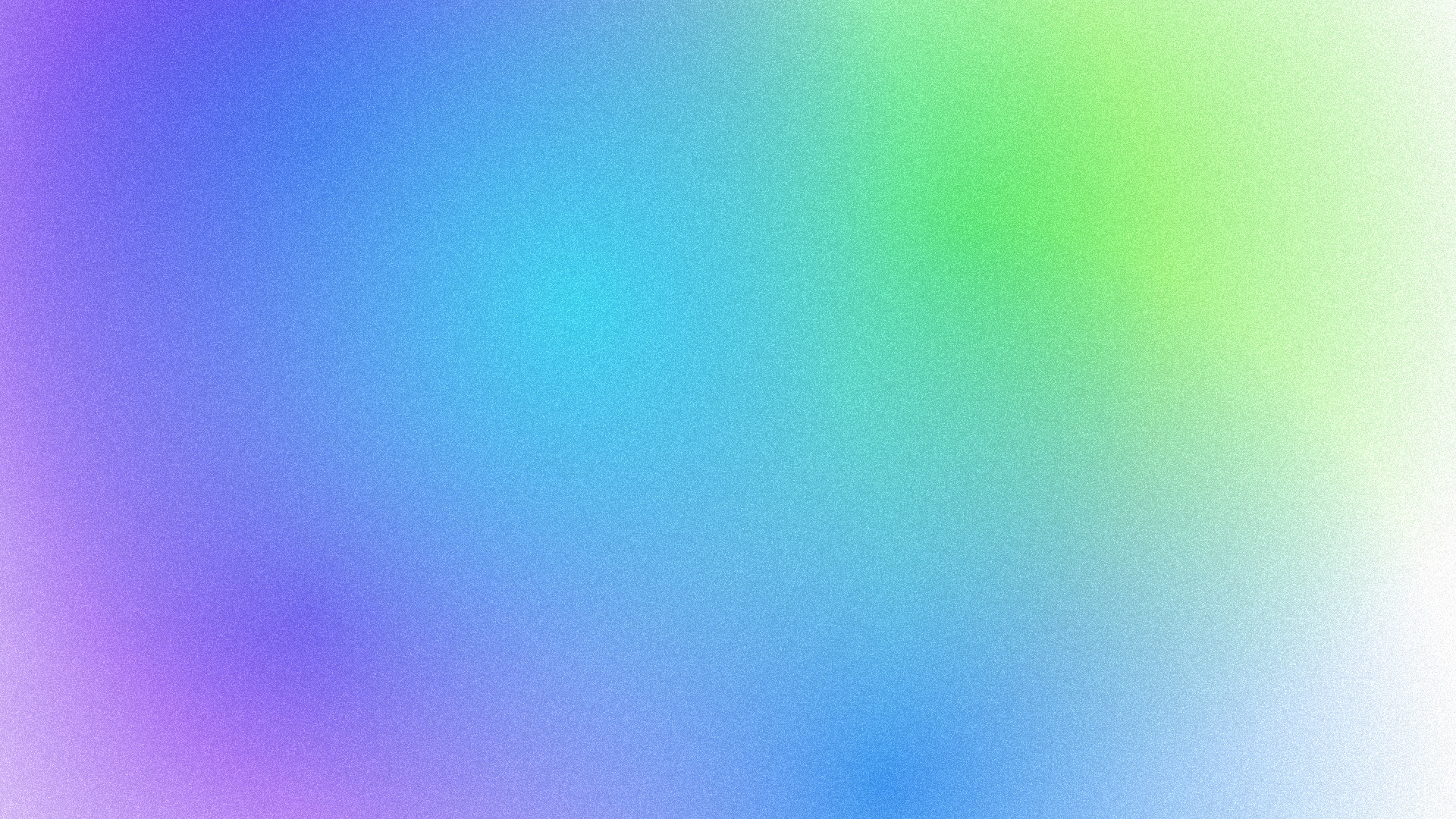
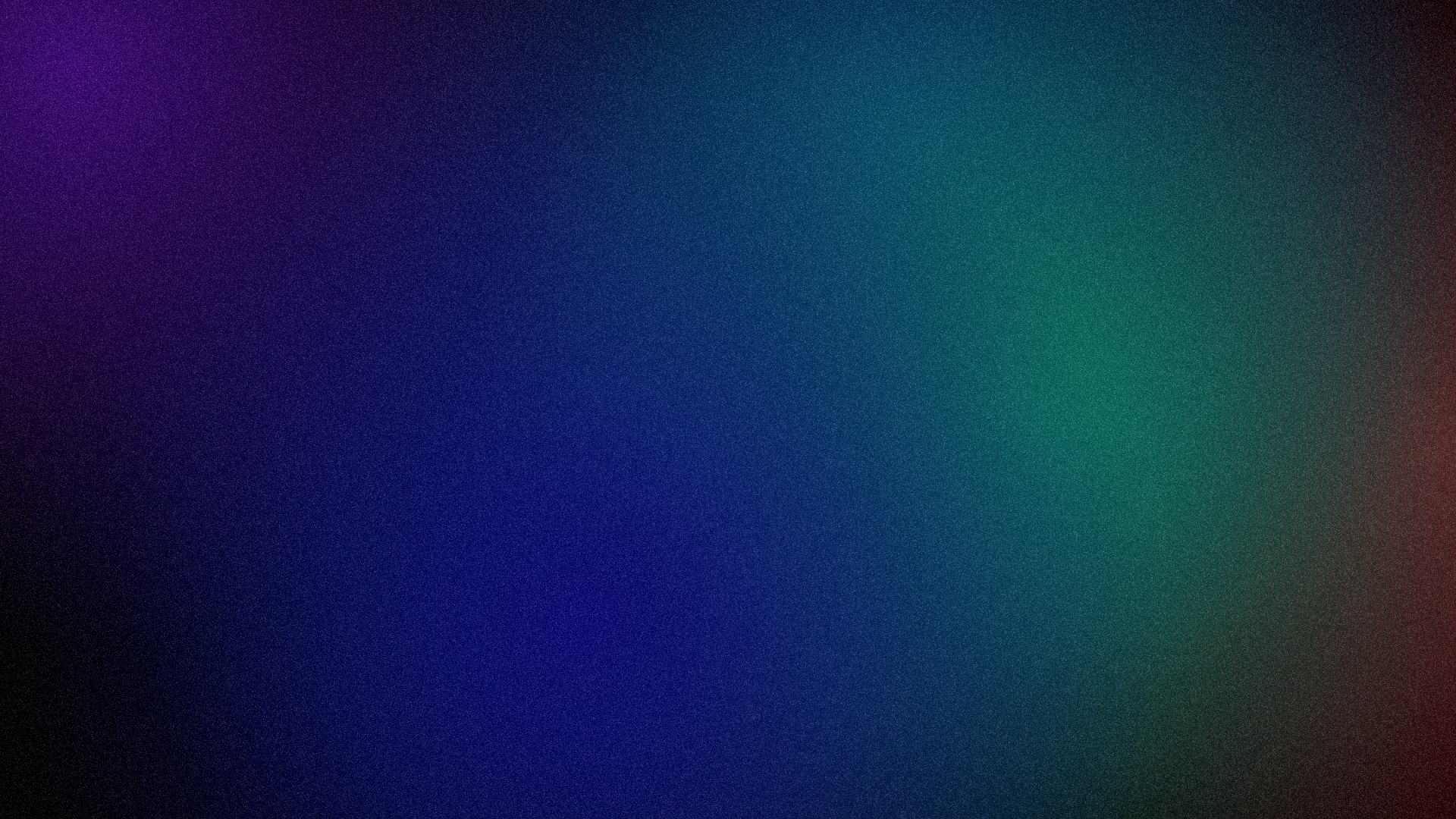
以上メッシュグラデーションツールの紹介でした。バイブコーディングなら、こうした試験的なツールも手軽に作れておもしろいですね。正面から取り組んだら、私の場合1ヶ月ぐらいかかりそう。またツールを作ったときには、公開しようと思います。